---
title: "Detaljer på timeregistreringer"
url: "https://help.capitech.no/nb/article/66d6a85d-6b95-437b-8224-abc34ecc6fb8"
language: "nb"
last_updated: "2026-04-27T06:32:44.188Z"
---
# Detaljer på timeregistreringer
Denne artikkelen forklarer hvilken informasjon du kan se på en timeregistrering i Timer.
I Timer får du en oversikt over de ansattes registreringer. Hver registrering viser et sammendrag av informasjonen, og du kan se flere detaljer ved å trykke på selve registreringen.

### **Ulike ikon viser hvor registreringen kommer fra**
Et ikon på timeregistreringen viser hvordan registreringen er opprettet.
| **Min Capitech**
 | Timeregistreringen er registrert av den ansatte i Min Capitech. |
| --- | --- |
| **Terminal**
 | Timeregistreringen er registrert på en fysisk terminal. |
| **Mobilterminal**
 | Timeregistreringen er registrert på mobilterminal. |
| **Manuell registrering i Flow**
 | Timeregistreringen er registrert manuelt av leder eller superbruker i Capitech Flow. |
| **Automatisk registrering i Flow**
 | Timeregistreringen er opprettet automatisk basert på innstillinger i Capitech Flow. |
| **Automatisk systemregistrering**
 | Timeregistreringen er opprettet automatisk, og satt opp av konsulent i baksystemet. |
### **Detaljer om beregning og tidspunkt for registrering**
Når du åpner en timeregistrering, vises mer informasjon om registreringen.
Du kan blant annet se:
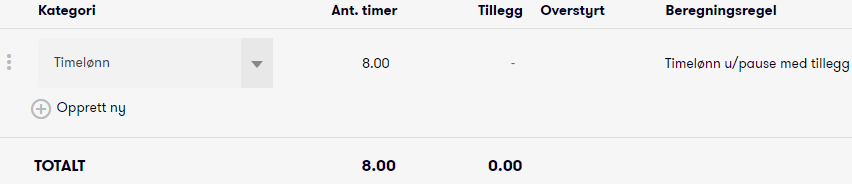
- Kategori
- Antall timer
- Tillegg
- Overstyring
- Beregningsregel 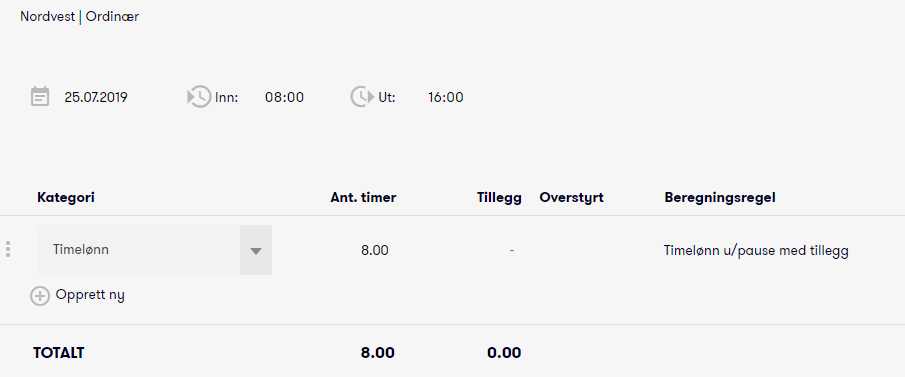
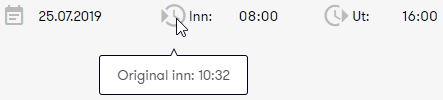
Du kan også holde musepekeren over klokkeikonene for å se når registreringen ble gjort.
### **Hva feltene betyr**
#### Kategori
Viser hvilken tidskategori registreringen er knyttet til, for eksempel timelønn.
#### Antall timer
Viser hvor mange timer som er registrert eller beregnet for registreringen. I eksempelet er timene beregnet ut fra klokkeslettene 08:00 - 16:00, som gir en sum på 8.00 timer.
#### Overstyrt
Viser om registreringen er endret manuelt. Hvis en bruker har gjort en manuell endring, vises Flow-brukernavnet her.
#### Beregningsregel
Viser grunnlaget for beregningen av timene.
Det bør stå en verdi i dette feltet. Hvis feltet er tomt, betyr det at det ikke er gjort noen beregning. Da bør du kontrollere om den ansatte er lagt inn i en ansattgruppe. Hvis den ansatte allerede er lagt inn i en ansattgruppe, bør du kontakt support.
#### Kommentarer, flekstid og saldo
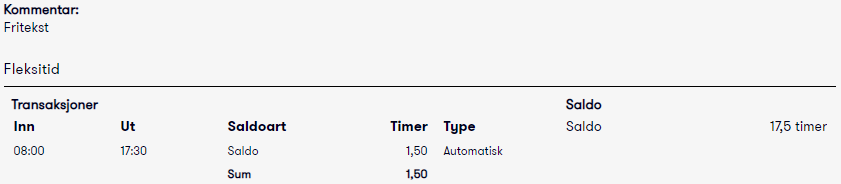
Til høyre i timeregistreringen kan du se kommentarer som er lagt inn av ansatt eller leder.
Hvis den ansatte har flekstidsberegning, vises også informasjon om bevegelser i flekstid/timebank knyttet til registreringen. Her vises også samlet fleksitidssaldo per i dag.
#### Sammendrag og totaler for dagen
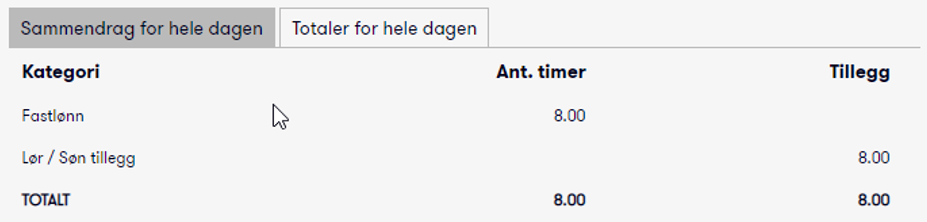
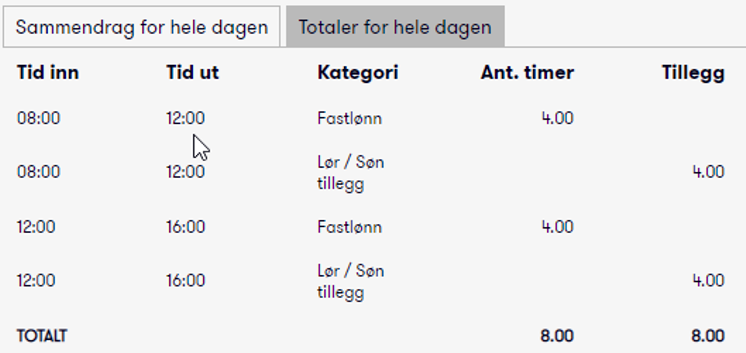
Du kan også se oppsummeringer for den ansatte per dag.
Disse viser blant annet:
- totalt antall timer
- totale tillegg
- fordeling per tidskategori
- eventuell fordeling på ulike tidspunkt i løpet av dagen