
Registrere tid i Min Capitech
Slik registrerer du tid
- Gå til Dashbord i MinCapitech.
- Klikk på dagen du vil registrere tid på.
- Velg Registrer tid.
- Angi klokkeslett for inn og eventuelt ut.
- Kontroller at avdeling, prosjekt, arbeidsoppgave eller andre valg er riktig utfylt.
- Lagre registreringen.
Noen felt er påkrevd. Påkrevde felt er markert med stjerne.
Hva fylles ut automatisk?
Noen verdier kan fylles ut automatisk når du registrerer tid.
Dette kan for eksempel være:
- standardverdier fra profilen din
- dimensjoner som avdeling, prosjekt eller arbeidsoppgave
- klokkeslett og dimensjoner fra planlagt vakt, hvis planmodulen brukes
Hvis virksomheten din bruker planmodulen, kan registreringen hente informasjon direkte fra vakten din.
Hurtigregistrering
Hurtigregistrering lar deg registrere tid med ett klikk basert på planlagt vakt.
Når du bruker hurtigregistrering, hentes klokkeslett og dimensjoner automatisk fra vakten. Dette passer hvis du har jobbet i henhold til planlagt vakt og ikke trenger å endre noe.
Tips når du registrerer tid
Hvis du allerede har registrert deg inn og ut tidligere samme dag, kan du velge Inn igjen.
Da foreslår MinCapitech samme klokkeslett som forrige utstempling som nytt inn-klokkeslett. Dette kan være nyttig hvis du har flere arbeidsperioder samme dag.
Slik redigerer du registrert tid
Du kan endre timer du allerede har registrert, hvis du har rettigheter til å redigere perioden.
Slik gjør du det:
- Finn registreringen i kalenderen.
- Åpne registreringen ved å trykke på datoen i kalenderen.
- Velg Rediger.
- Gjør endringene.
- Lagre.
Du kan også se mer informasjon om en registrering ved å utvide den med pilen oppe til høyre.
Slik splitter du en timeregistrering
Noen ganger kan du ha behov for å dele opp en timeregistrering, for eksempel hvis du har jobbet på et annet prosjekt, en annen avdeling eller en annen arbeidsoppgave deler av dagen.
Da kan du bruke knappen Splitt på timeregistreringen.
- Finn timeregistreringen du vil dele opp.
- Trykk på Splitt.
- Legg inn klokkeslett for den nye delen av registreringen.
- Endre eventuelle dimensjoner, for eksempel prosjekt, avdeling eller arbeidsoppgave.
- Lagre.
Den nye delen arver dimensjonene fra den opprinnelige registreringen, men du kan endre dimensjonene før du lagrer. Den opprinnelige registreringen kortes automatisk ned, slik at timene ikke overlapper.
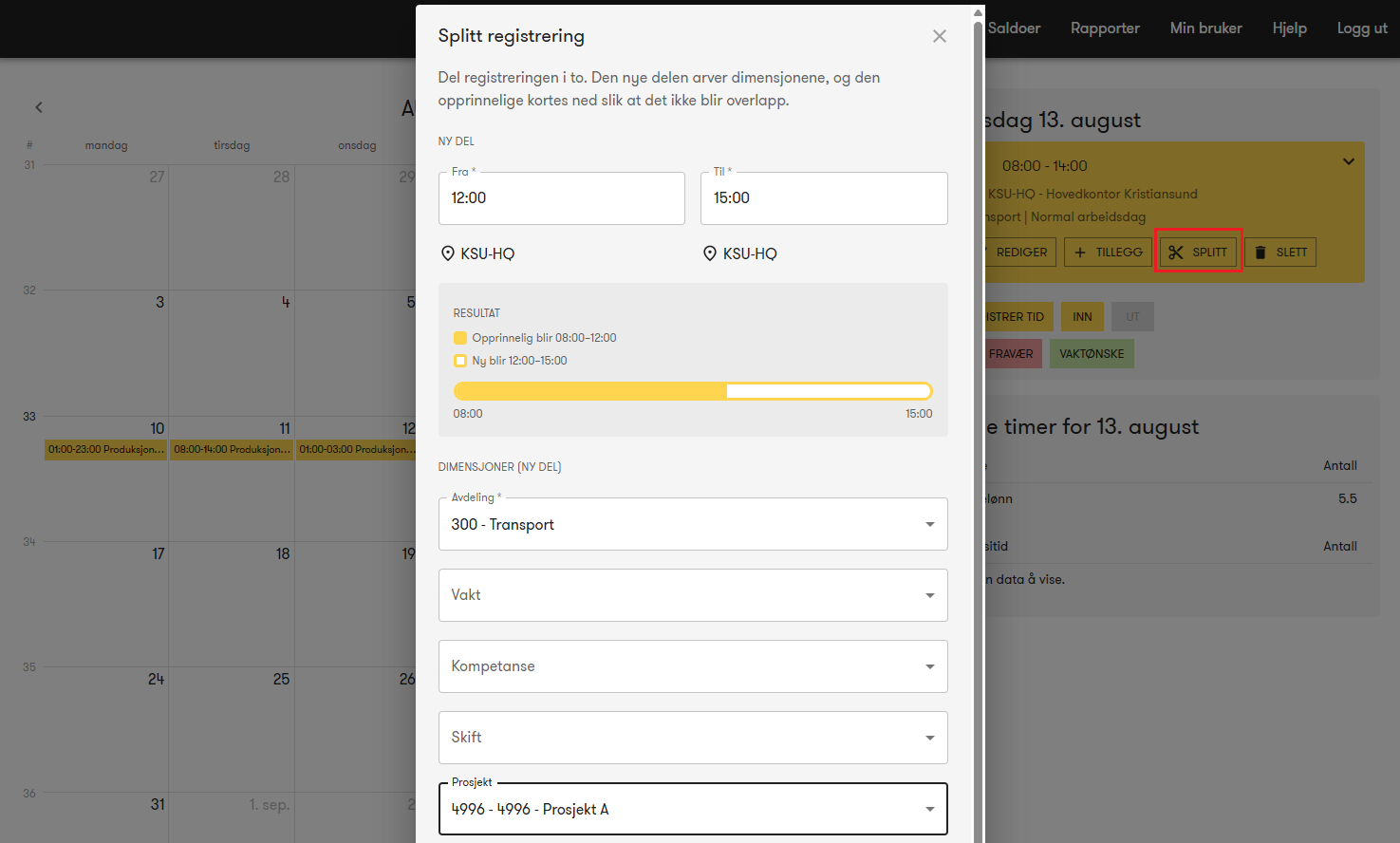
Eksempel:
Hvis du har en registrering fra 08:00-15:00 og splitter ut en ny del fra 12:00-15:00 på Prosjekt A, blir den opprinnelige registreringen automatisk kortet ned til 08:00-12:00. Den nye registreringen blir 12:00-15:00 på Prosjekt A.
Slik sletter du registrert tid
Du kan slette timeregistreringer så langt tilbake som du har rettigheter til å redigere.
Hvis du ikke får slettet eller endret en registrering, kan det skyldes at perioden er låst, godkjent eller utenfor perioden du har tilgang til å redigere.
Vanlige spørsmål
Hvordan registrerer jeg tid i MinCapitech?
Klikk på dagen i kalenderen, velg Registrer tid, legg inn inn- og eventuelt ut-klokkeslett, kontroller feltene og lagre.
Hva er hurtigregistrering?
Hurtigregistrering lar deg registrere tid med ett klikk basert på planlagt vakt. Klokkeslett og dimensjoner hentes automatisk fra vakten.
Hvorfor ser jeg ikke knappen for tillegg?
Hvis profilen din ikke har rettigheter til å registrere tillegg, vises ikke knappen for tillegg. Kontakt superbruker eller leder hvis du mener du skal ha tilgang.
Hvorfor finner jeg ikke riktig prosjekt, arbeidsoppgave eller ordre?
Hvis du ikke finner riktig prosjekt, arbeidsoppgave, ordre eller annen dimensjon, bør du kontakte nærmeste leder eller superbruker. De administrerer hvilke valg som er tilgjengelige.
Kan jeg redigere timer jeg allerede har registrert?
Ja, du kan redigere registrerte timer hvis du har rettigheter til å endre den aktuelle perioden.