
Lønnseksport
Hva er lønnseksport?
Lønnseksport brukes når dere skal overføre godkjente timer, tillegg og eventuelt fravær fra Capitech Flow til lønnssystemet.
Lønnseksporten gjør at dere slipper å registrere variabel lønn manuelt i lønnssystemet.
Hvor finner du lønnseksport?
Du finner lønnseksport i Capitech Flow her:
Admin - Integrasjoner - Eksport til lønn
Opprett lønnsperiode
Før dere kan eksportere lønn, må dere opprette en lønnsperiode.
Slik gjør du det:
- Gå til Admin - Integrasjoner - Eksport til lønn
- Klikk på plusstegnet øverst til venstre
- Angi:
- år
- periode
- fra-dato
- til-dato
- Lagre lønnsperioden
Systemet foreslår automatisk verdier basert på tidligere perioder. Dette gjør det raskere å opprette nye lønnsperioder.
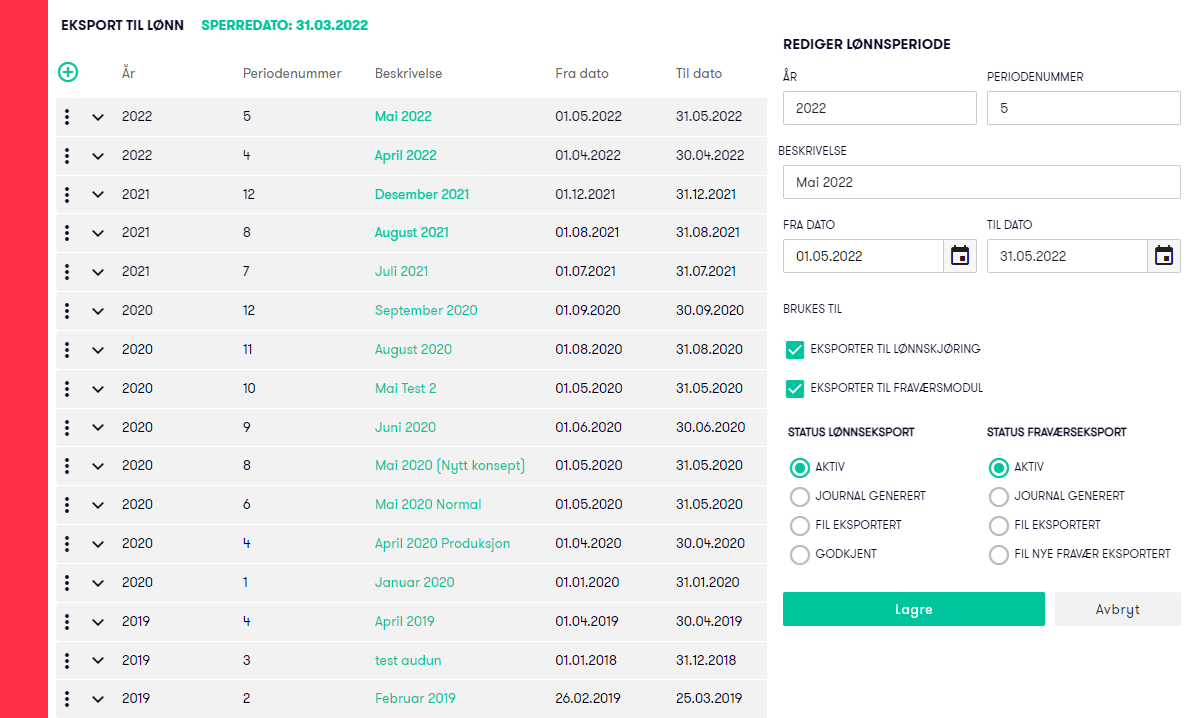
Velg hva lønnsperioden skal brukes til
Når du oppretter lønnsperioden, velger du hva perioden skal brukes til.
Eksporter til lønnskjøring
Dette valget aktiveres hvis lønnsperioden skal brukes til eksport av variabel lønn.
Valget er som standard aktivert.
Eksporter til fraværsmodul
Dette valget aktiveres hvis lønnsperioden skal brukes til eksport av fravær, for eksempel til en fraværsmodul i lønnssystemet.
Valget er som standard ikke aktivert.
Merk: Felter og kolonner for fraværseksport vises kun hvis dere har modul for fraværseksport.
Status for lønnseksport og fraværseksport
Lønnsperioden har egne statuser for lønnseksport og fraværseksport.
Status lønnseksport
Status settes til Aktiv når lønnsperioden opprettes, hvis Eksporter til lønnskjøring er aktivert.
Status oppdateres automatisk når dere genererer lønnsjournal og eksporterer fil.
Status fraværseksport
Status settes til Aktiv når lønnsperioden opprettes, hvis Eksporter til fraværsmodul er aktivert.
Status oppdateres automatisk når dere genererer fraværsjournal og eksporterer fil.
Legg til lønnsgrupper på lønnsperioden
Etter at lønnsperioden er opprettet, må dere legge til lønnsgruppene som skal være med i eksporten.
Slik gjør du det:
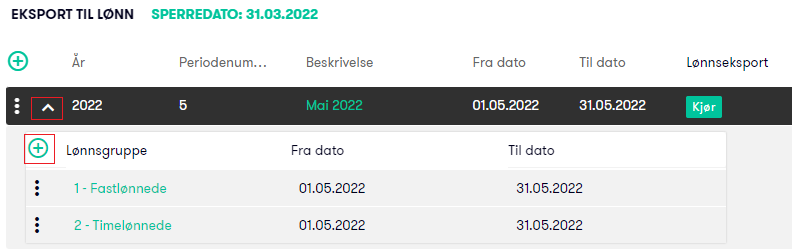
- Klikk på pilen til venstre for lønnsperioden slik at linjen utvides
- Klikk på plusstegnet
- Velg aktuelle lønnsgrupper
- Lagre
Viktig:
Kun ansatte som er medlem av en lønnsgruppe som er lagt til på lønnsperioden, blir med i lønnseksporten.
Ansatte som ikke er medlem av en lønnsgruppe, blir ikke med i lønnseksporten selv om de har godkjente timer.
Generer lønnsjournal
Når lønnsperioden er opprettet og minst én lønnsgruppe er lagt til, kan dere generere lønnsjournal.
Slik gjør du det:
- Finn aktuell lønnsperiode
- Klikk på Kjør i grønt på linjen for lønnsperioden
- Kontroller lønnsjournalen som åpnes

Når du klikker på Kjør, genererer systemet en lønnsjournal for perioden. Lønnsjournalen viser hva som vil bli overført til lønn når fileksporten gjennomføres.
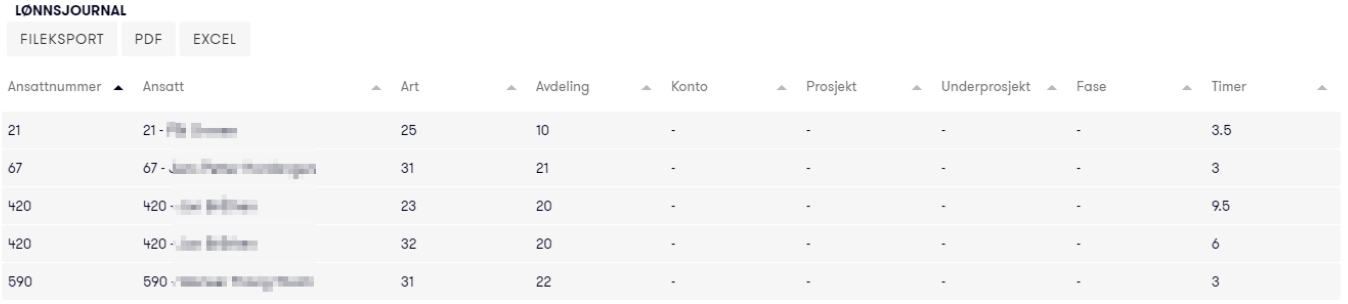
Lønnsjournalen kan også genereres til PDF eller Excel hvis dere ønsker å kontrollere eller lagre innholdet.
Hvis dere må korrigere timer eller fravær
Hvis dere oppdager feil eller mangler i lønnsjournalen, kan dere korrigere eller komplettere timer og fravær før dere eksporterer filen.
Slik gjør dere det:
- Korriger timer eller fravær
- Godkjenn endringene
- Kjør lønnsperioden til journal på nytt
Når dere kjører perioden på nytt, erstattes den tidligere lønnsjournalen i sin helhet med ny journal.
Eksporter fil til lønnssystemet
Når lønnsjournalen er klar, kan dere eksportere fil til lønnssystemet.
Slik gjør du det:
- Velg Åpne i grønt og kontroller at lønnsjournalen er riktig
- Klikk på Fileksport øverst til venstre
- Lagre filen på ønsket sted
- Importer filen i lønnssystemet
Filen brukes til import av variabel lønn i lønnssystemet.
Viktig om eksportfilen
Ikke åpne og lagre eksportfilen i Excel.
Hvis eksportfilen åpnes og lagres i Excel, kan filformatet bli endret. Da kan filen bli uleselig for lønnssystemet.
Hvis dere ønsker å kontrollere filen i Excel, bør dere åpne en kopi av filen. Ikke bruk kopien som importfil i lønnssystemet.
Sperredato etter fileksport
Når lønnsjournalen eksporteres til fil, settes siste dag i lønnsperioden automatisk som sperredato for timer og fravær.
Det betyr at det ikke kan legges til, endres, slettes eller korrigeres timer og fravær til og med sperredatoen.
Endre sperredato
Hvis dere må åpne for registrering eller korrigering etter fileksport, kan dere endre sperredato.
Slik gjør du det:
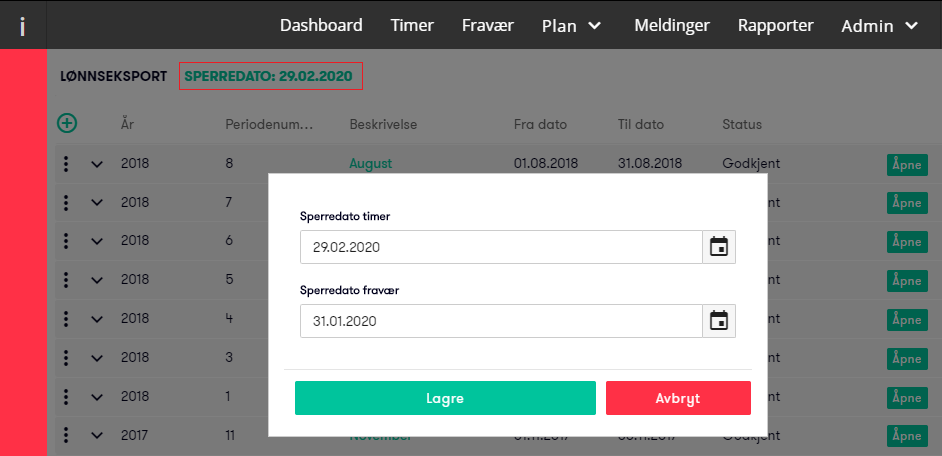
- Klikk på Sperredato i grønt øverst i bildet
- Sett datoen tilbake så langt det er behov for
- Lagre
Dette er normalt kun aktuelt hvis filen er eksportert, men ikke importert eller kjørt i lønnssystemet.
Vanlige spørsmål
Hva brukes lønnseksport til?
Lønnseksport brukes til å overføre godkjente timer, tillegg og eventuelt fravær fra Capitech Flow til lønnssystemet.
Hvorfor blir ikke en ansatt med i lønnseksporten?
En vanlig årsak er at den ansatte ikke er medlem av en lønnsgruppe som er lagt til på lønnsperioden. Ansatte uten lønnsgruppe blir ikke med i lønnseksporten. Legg dette til på den ansatte under Admin - Ansatt - Ansatt.
Kan dere kjøre lønnsjournalen på nytt?
Ja. Hvis dere korrigerer timer eller fravær, kan dere kjøre lønnsjournalen på nytt. Den nye kjøringen erstatter den tidligere journalen.
Kan eksportfilen åpnes i Excel?
Dere bør ikke åpne og lagre eksportfilen i Excel. Excel kan endre filformatet slik at lønnssystemet ikke kan lese filen.
Hva betyr sperredato?
Sperredato betyr at timer og fravær ikke kan legges til, endres, slettes eller korrigeres til og med den angitte datoen.