
Registrere fravær på ansatte i Flow
Når bruker dere denne funksjonen?
Dere bruker denne funksjonen når dere skal registrere fravær direkte på en ansatt.
Dette gjelder fravær som legges inn av leder, superbruker eller andre med tilgang til fraværsregistrering. Fravær som registreres direkte av leder, trenger ikke godkjenning som fraværssøknad.
Slik registrerer dere fravær
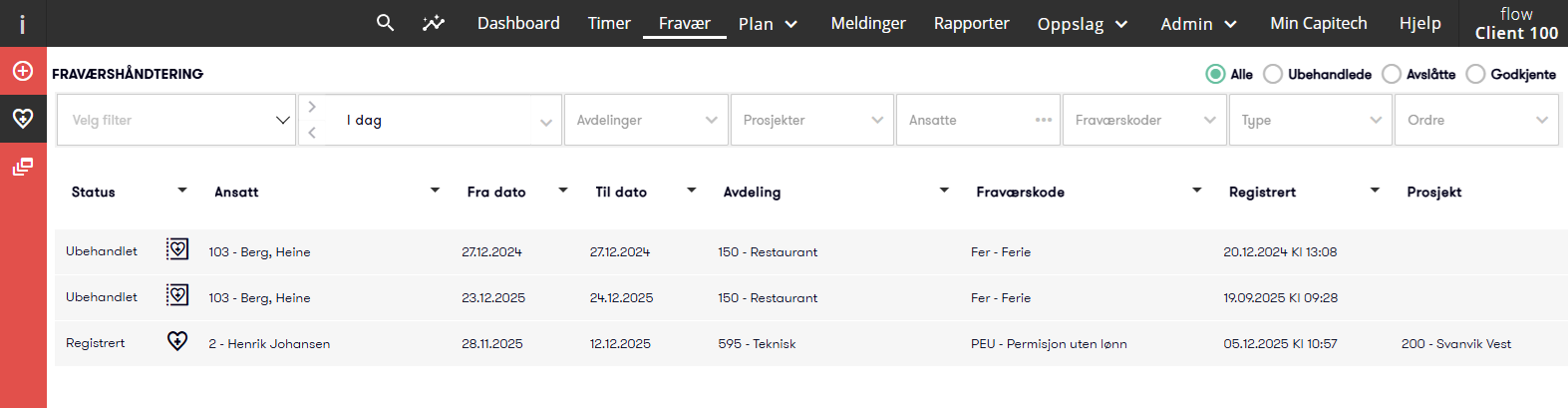
- Gå til Fravær i menyen øverst på siden.
- Trykk på plussikonet oppe til venstre.
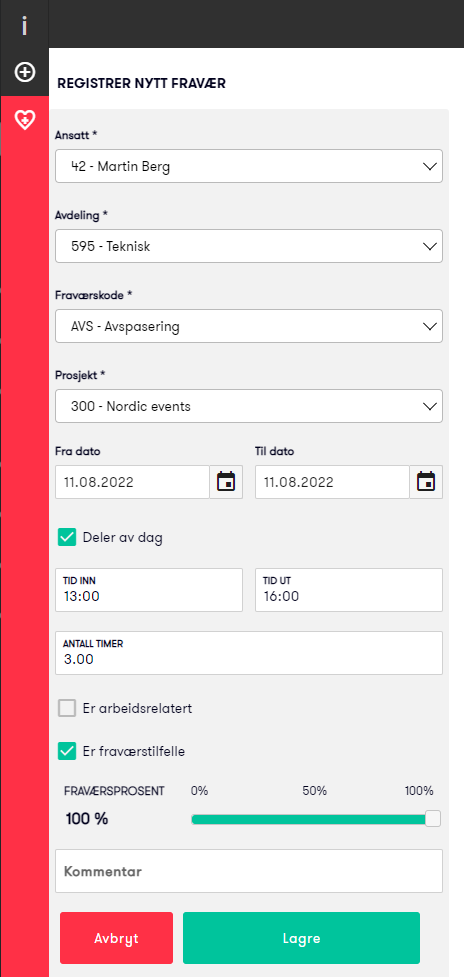
- Velg ansatt i nedtrekkslisten.
- Velg avdeling for fraværet.
- Velg riktig fraværskode.
- Fyll ut eventuelle dimensjoner, for eksempel prosjekt, hvis dette er aktivert for fravær.
- Velg Fra-dato og Til-dato for fraværet.
- Kryss av for Deler av dag hvis fraværet ikke gjelder hele dager.
- Fyll ut klokkeslett og antall timer hvis fraværet gjelder deler av dag.
- Kryss av for Er arbeidsrelatert hvis fraværet er relatert til arbeid.
- Juster fraværsprosent hvis fraværet for eksempel gjelder gradert sykmelding.
- Fjern i dette tilfellet avhukingen Deler av dag og bruk heller Beregn reduserte dager
- Legg inn kommentar hvis det er behov for det.
- Trykk Lagre for å opprette fraværet.
Hva betyr feltene i fraværsregistreringen?
Felt | Forklaring |
|---|---|
Ansatt | Personen fraværet skal registreres på. |
Avdeling | Avdelingen fraværet skal knyttes til. |
Fraværskode | Typen fravær, for eksempel ferie, egenmelding, sykmelding eller avspasering. |
Dimensjoner | Ekstra kategorier som kan være aktivert hos dere, for eksempel prosjekt. |
Fra og Til | Datoene fraværet gjelder for. |
Deler av dag | Brukes når fraværet bare gjelder deler av en arbeidsdag. |
Klokkeslett og timer | Angir tidspunkt og antall timer ved delvis fravær. |
Er arbeidsrelatert | Brukes hvis fraværet er knyttet til arbeid. |
Er fraværstilfelle | Angir om fraværet skal telle som et fraværstilfelle. |
Fraværsprosent | Brukes ved gradert fravær, for eksempel gradert sykmelding. |
Kommentar | Valgfri kommentar til fraværet. |
Deler av dag
Hvis fraværet ikke gjelder en hel dag, må dere krysse av for Deler av dag.
Da kan dere fylle ut:
- klokkeslett
- antall timer
- andre detaljer for den aktuelle dagen
Dette er aktuelt hvis den ansatte bare er borte deler av arbeidsdagen.
Egenmelding og fraværstilfelle
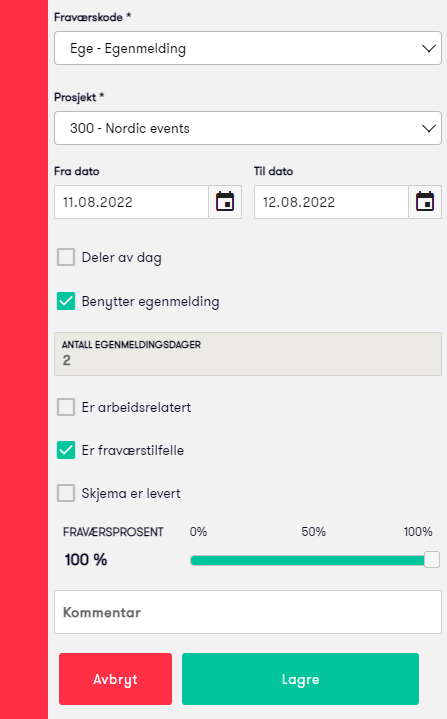
Ved fraværskoder for egenmelding vil systemet automatisk foreslå at egenmelding er benyttet. Systemet beregner også antall dager.
Valget Er fraværstilfelle er som standard aktivert. Dette skal vanligvis stå på.
I spesielle tilfeller kan dere fjerne haken for:
- Benytter egenmelding
- Er fraværstilfelle
Dette bør bare gjøres hvis fraværet ikke skal telle som egenmelding eller fraværstilfelle.
Oppsummering og detaljer etter lagring
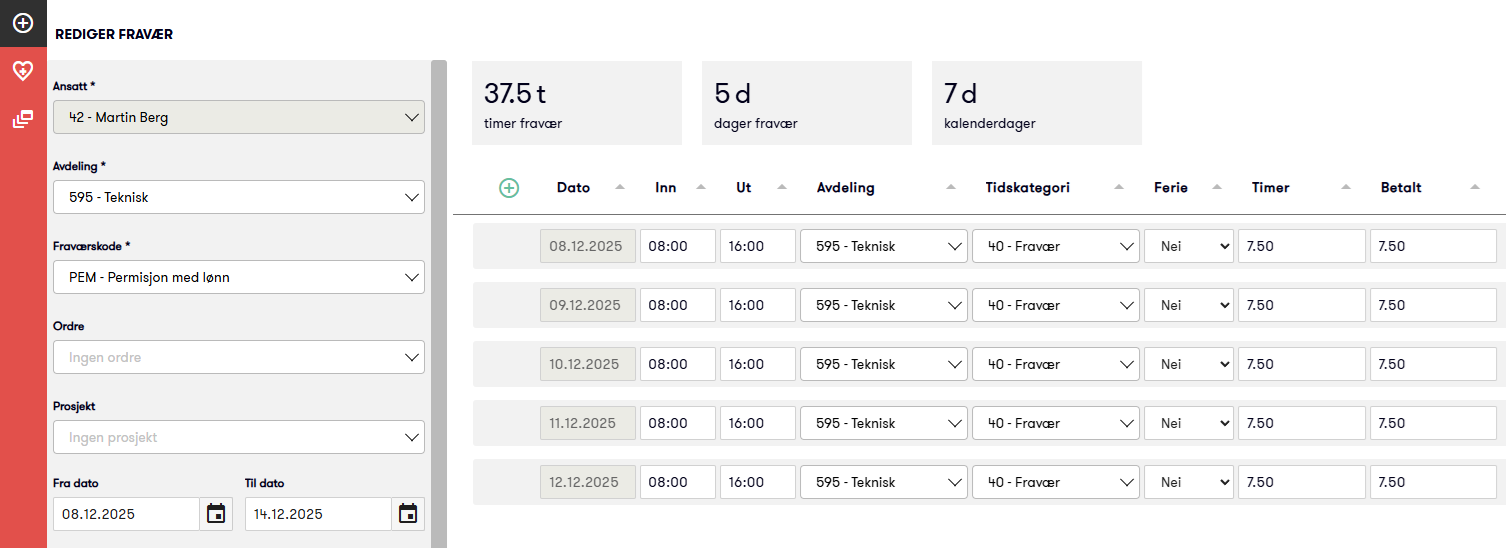
Når fraværet er lagret, vises en oppsummering øverst på siden.
Dere kan også se detaljer for hver dag i fraværsperioden.
Oppsummeringen viser blant annet:
Felt | Betydning |
|---|---|
Timer fravær | Sum av antall timer i fraværet. |
Dager fravær | Antall dager med beregnet fravær. |
Kalenderdager | Antall kalenderdager i fraværsperioden, fra og med Fra-dato til og med Til-dato. |
Overstyre detaljer på fravær
Ved behov kan dere overstyre detaljer på fraværet.
Dere kan for eksempel justere:
- klokkeslett
- antall timer
- avdeling
- betalt eller ikke betalt fravær
- andre detaljer per fraværsdag
Dere kan også legge til en ny rad med plussikonet over transaksjonene.
Hvor vises registrert fravær?
Når fravær er registrert, kan det vises flere steder.
Ledere kan se fraværet i:
- Timer
- Fravær
- Plan
Den ansatte kan se fraværet i MinCapitech.
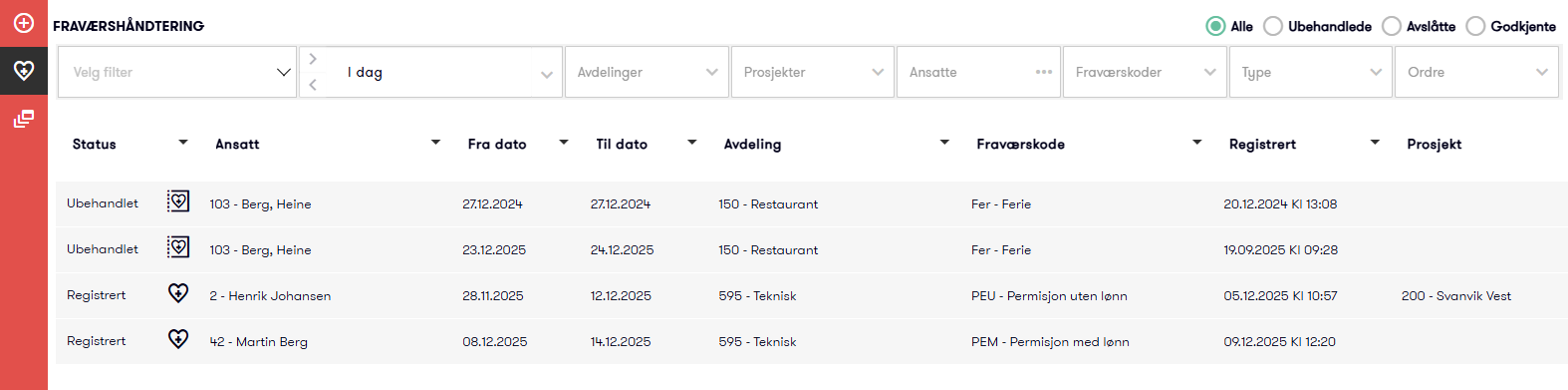
Hva betyr Ubehandlet og Registrert?
Status | Forklaring |
|---|---|
Ubehandlet | Fraværssøknader som venter på godkjenning. |
Registrert | Fravær som er registrert direkte, eller fravær som er godkjent fra en søknad. |
Registrere flere fravær med samme fraværskode på samme dag
Det er ikke mulig å registrere to separate fravær med samme fraværskode på samme ansatt samme dag.
Eksempel: Dere kan ikke registrere to separate tilfeller av Avspasering på samme ansatt samme dag.
Hvis den ansatte skal ha flere fraværslinjer med samme fraværskode på samme dag, må dere legge til en ekstra fraværslinje på det eksisterende fraværet.
Slik gjør dere det:
- Åpne det første fraværet.
- Legg til en ekstra fraværslinje ved å klikke på plusstegnet oppe til venstre.
- Fyll ut de tomme feltene.
- Fyll ut inn- og uttid.
- Velg avdeling.
- Fyll ut timer.
- Fyll ut eventuell informasjon om betalt fravær.
- Trykk Lagre.
Hvis en ansatt har sendt inn to fraværssøknader med samme fraværskode på samme dag, bør dere avslå én av søknadene. Legg gjerne inn en kommentar til den ansatte som forklarer hvorfor søknaden avslås.

Vanlige spørsmål
Hvordan registrerer dere fravær på en ansatt?
Gå til Fravær, trykk på plussikonet, velg ansatt, avdeling, fraværskode og dato, og trykk Lagre.
Når skal dere bruke Deler av dag?
Dere skal bruke Deler av dag når fraværet bare gjelder deler av en arbeidsdag.
Hva betyr Er fraværstilfelle?
Er fraværstilfelle betyr at fraværet skal telle som et fraværstilfelle. Dette står vanligvis på og bør bare fjernes i spesielle tilfeller.
Kan dere registrere gradert sykmelding?
Ja. Dere kan justere fraværsprosent hvis fraværet gjelder gradert sykmelding eller annet gradert fravær.
Kan dere registrere to fravær med samme fraværskode samme dag?
Ikke som to separate fravær. Dere må åpne det eksisterende fraværet og legge til en ekstra fraværslinje.
Hvor ser den ansatte fraværet?
Den ansatte kan se registrert fravær i MinCapitech.