Endre eksisterende bruker
Gå til Admin - Sikkerhet - Brukere.
For å åpne en bruker klikker dere på navnet i kolonnen Brukerbeskrivelse.

Detaljer på bruker
Under detaljer kan dere endre informasjon og innstillinger på brukeren.
Felt | Hva betyr feltet? |
|---|---|
Brukernavn | Brukernavn for innlogging i Capitech Flow. Brukernavn kan ikke endres etter at brukeren er opprettet. |
Brukerbeskrivelse | Navnet på brukeren, vanligvis fornavn og etternavn. |
E-post | Brukerens e-postadresse. Brukes blant annet til invitasjon, glemt passord og beskjed om fraværssøknader. En e-postadresse kan bare brukes på én bruker. |
Send invitasjon | Sender invitasjon på e-post med lenke der brukeren kan angi passord. Knappen vises når brukeren har e-postadresse. Lederen kan også selv trykke Glemt Passord ved innlogging i Flow. |
Ekstern bruker-ID | ID fra eksternt system, for eksempel Simployer portal eller Microsoft Entra ID / Azure AD. Ved ID fra Simployer, velg ikonet og søk opp navnet til brukeren. |
Endre passord | Kan brukes til å opprette eller endre passord for brukeren. Ved Azure-pålogging blir passordet overskrevet ved neste Azure-innlogging. |
Brukerstatus | Brukes til å skru tilgang til Capitech Flow på eller av. Fjern haken for Aktiv dersom en bruker ikke lengre skal ha mulighet til å logge seg på. |
Brukertype | Velg Ordinær for avdelingsledere, HR, lønnsmedarbeidere og superbrukere. System- og integrasjonsbrukere ligger vanligvis under Spesiell |
Kan opprette brukere | Velg Ja hvis brukeren skal kunne opprette andre brukere. Dette brukes for superbrukere. |
Aksess | Velg om brukeren skal ha lese- eller skrivetilgang. Superbrukere og avdelingsledere har normalt Skrive. Lese aksess er for brukere som kun skal ha innsyn, men ikke opprette, endre eller slette data - eksempelvis en på sentralbord som skal ha innsyn i ferieavvikling. |
Siste innlogging | Viser tidspunkt for når brukeren sist logget inn. |
Roller
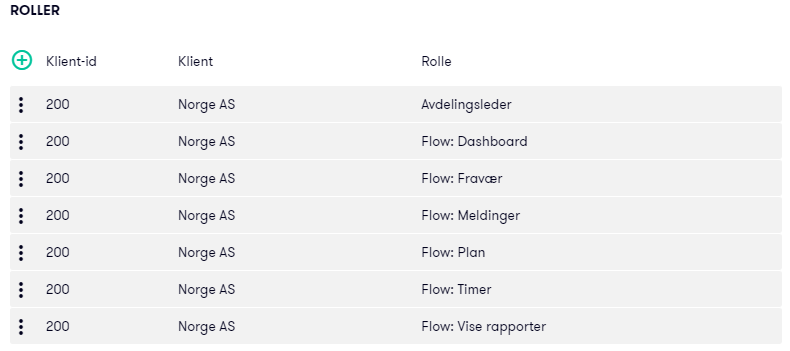
Roller gir brukeren tilgang til ulike menyer og funksjoner i Flow.
For å endre eller fjerne en rolle klikker dere på de tre prikkene til venstre på rollen. Velg blyanten for å endre, eller søppelkassen for å fjerne en rolle.
For å legge til en ny rolle klikker dere på plussikonet.
Brukertilgang
Brukertilgang brukes hvis dere vil begrense hva brukeren har tilgang til, for eksempel bestemte avdelinger, prosjekter eller andre dimensjoner.
For å endre eller fjerne brukertilgang klikker dere på de tre prikkene til venstre på linjen. Velg blyanten for å endre, eller søppelkassen for å fjerne en rolle.
For å legge til ny brukertilgang klikker dere på plussikonet.
Dere trenger ikke å legge inn brukertilgang hvis brukeren ikke skal ha begrensninger.

Godkjenningsnivå
Godkjenningsnivå brukes hvis brukeren skal kunne godkjenne timer.
For å fjerne et godkjenningsnivå klikker dere på de tre prikkene til venstre på linjen. Velg blyanten for å endre, eller søppelkassen for å fjerne en rolle.
For å legge til godkjenningsnivå klikker dere på plussikonet.
Dere trenger bare å legge til godkjenningsnivå hvis brukeren skal godkjenne timer.
Husk å bruke Lagre eller Avbryt under godkjenningsnivå for å lagre eller forkaste endringer.

Vanlige spørsmål
Kan brukernavn endres?
Nei. Brukernavn kan ikke endres etter at brukeren er opprettet.
Kan samme e-postadresse brukes på flere brukere?
Nei. En e-postadresse kan bare brukes på én bruker.
Når skal brukerstatus gjøres inaktiv?
Dere kan skru av brukerstatus, og fjerne haken for aktiv, hvis brukeren ikke lenger skal ha tilgang til Capitech Flow.
Må alle ledere ha godkjenningsnivå?
Nei. Godkjenningsnivå trengs bare hvis lederen skal godkjenne timer.