
Fraværseksport
Hva er fraværseksport?
Fraværseksport gjør det mulig å eksportere fravær som allerede er registrert i Capitech Flow.
Hensikten er å unngå at dere må registrere samme fravær manuelt i flere systemer.
Fraværseksport brukes ofte når fravær skal overføres til:
- fraværsmodul i lønnssystem
- annet eksternt fraværssystem
- system som skal motta fraværsgrunnlag fra Capitech Flow
Hva kreves for å bruke fraværseksport?
For å bruke fraværseksport må dere ha:
- lisens på modulen fraværseksport
- et eksportformat som er tilpasset systemet dere skal importere fraværet til
Kolonner og felter for fraværseksport vises kun hvis dere har modulen for fraværseksport.
Hvor finner du fraværseksport?
Du finner fraværseksport i samme bilde som lønnseksport:
Admin - Integrasjoner - Eksport til Lønn
Fraværseksport gjenbruker normalt de samme lønnsperiodene som lønnseksport.
Overordnet arbeidsflyt for fraværseksport
Arbeidsflyten for fraværseksport er:
- Aktiver lønnsperioden for eksport av fravær
- Generer fraværsjournal
- Kjør fileksport
- Importer filen i eksternt fraværssystem
- Sperredato for fravær settes automatisk
- Håndter eventuelle avvik etter eksport
Gjenbruk eksisterende lønnsperiode
Hvis dere allerede har en lønnsperiode med riktige datoer og lønnsgrupper, kan dere bruke samme periode til fraværseksport.
Slik gjør du det:
- Åpne aktuell lønnsperiode
- Huk av for Eksporter til fraværsmodul
- Lagre
Da kan perioden brukes til eksport av fravær.
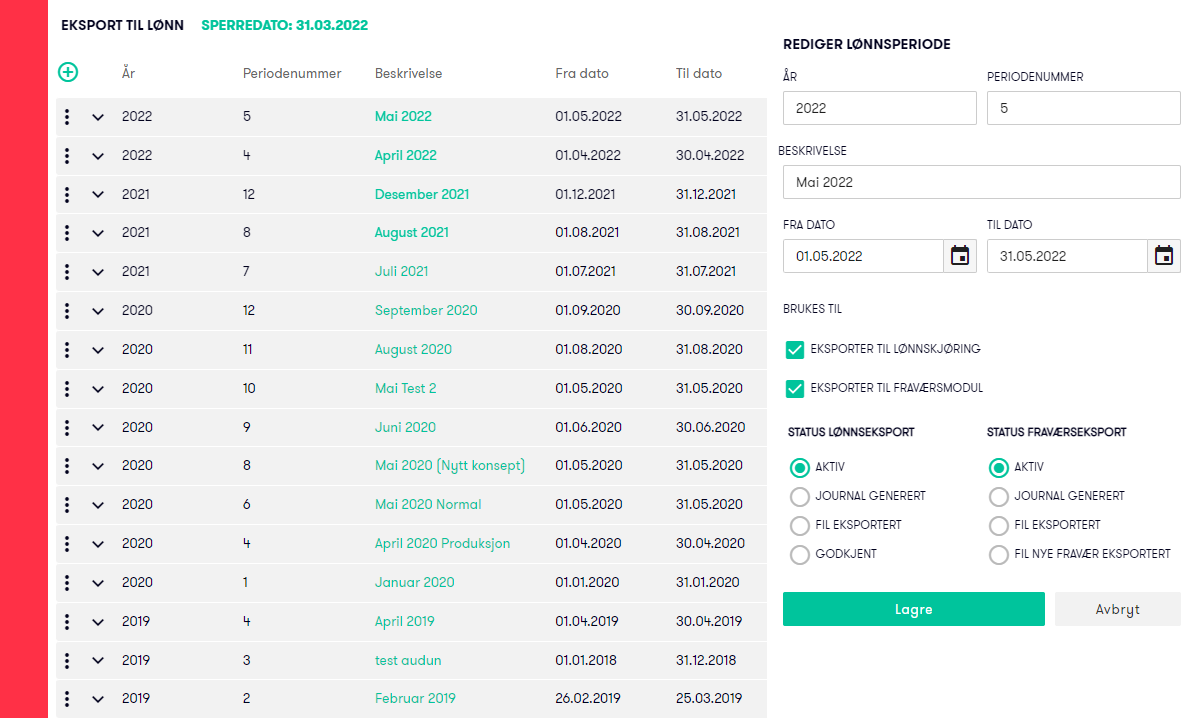
Velg hva lønnsperioden skal brukes til
På lønnsperioden kan dere velge om perioden skal brukes til lønnseksport, fraværseksport eller begge deler.
Eksporter til lønnskjøring
Dette valget aktiveres hvis lønnsperioden skal brukes til eksport av variabel lønn.
Valget er som standard aktivert.
Eksporter til fraværsmodul
Dette valget aktiveres hvis lønnsperioden skal brukes til eksport av fravær til for eksempel en fraværsmodul i lønnssystemet.
Valget er som standard ikke aktivert.
Status for lønnseksport og fraværseksport
Lønnsperioden har egne statuser for lønnseksport og fraværseksport.
Status lønnseksport
Status settes til Aktiv når lønnsperioden opprettes, hvis Eksporter til lønnskjøring er aktivert.
Status oppdateres automatisk når dere genererer lønnsjournal og eksporterer fil.
Status fraværseksport
Status settes til Aktiv når lønnsperioden opprettes, hvis Eksporter til fraværsmodul er aktivert.
Status oppdateres automatisk når dere genererer fraværsjournal og eksporterer fil.
Generer fraværsjournal
Når lønnsperioden er klar og minst én lønnsgruppe er lagt til, kan dere generere fraværsjournal.
Slik gjør du det:
- Finn aktuell lønnsperiode
- Kontroller at Eksporter til fraværsmodul er aktivert
- Kontroller at minst én lønnsgruppe er lagt til
- Klikk på Kjør, i grønt, for fraværseksport
- Kontroller fraværsjournalen som åpnes

Fraværsjournalen viser hvilke fravær som blir med når fileksporten kjøres.
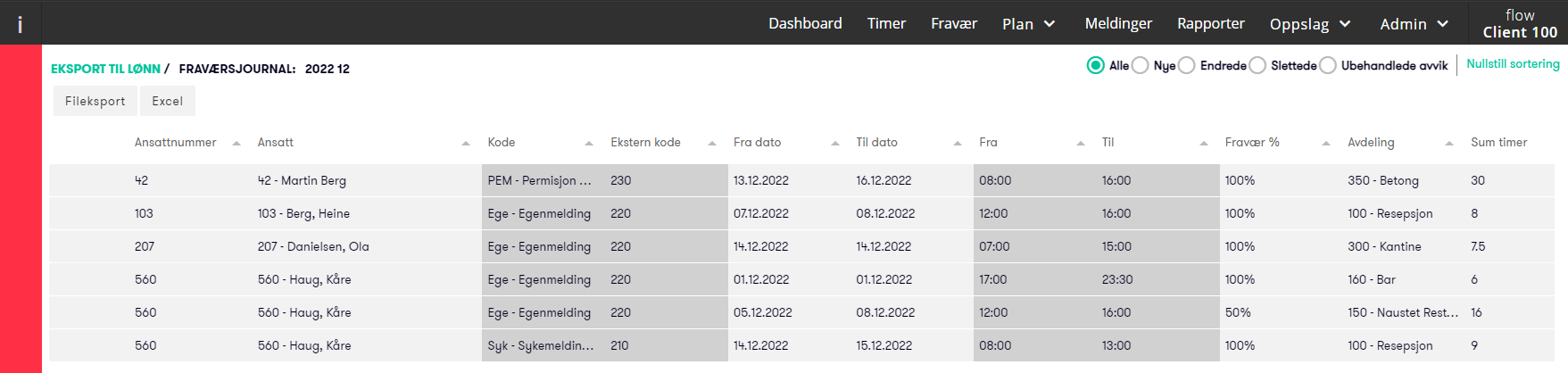
Fraværsjournalen kan også genereres til Excel.
Hvis dere må endre fravær før eksport
Hvis dere ser behov for å legge til, endre eller slette fravær før fileksport, kan dere kjøre fraværsjournalen på nytt.
Slik gjør dere det:
- Sett status for fraværseksport tilbake til Aktiv
- Opprett, endre eller slett fravær
- Klikk på Kjør for å generere fraværsjournal på nytt
Når fraværsjournalen genereres på nytt, erstattes den tidligere journalen i sin helhet.
Eksporter fravær til fil
Når fraværsjournalen er klar, kan dere eksportere fravær til fil.
Slik gjør du det:
- Åpne og kontrollere fraværsjournalen
- Klikk på Fileksport øverst til venstre
- Lagre filen på ønsket sted
- Importer filen i aktuelt fraværssystem
Filen brukes til import i eksternt system, slik at dere slipper manuell registrering av fravær flere steder.
Viktig om eksportfilen
Ikke åpne og lagre eksportfilen i Excel.
Excel kan endre filformatet slik at filen blir uleselig for det eksterne systemet.
Hvis dere ønsker å kontrollere filen i Excel, bør dere åpne en kopi. Ikke bruk kopien som importfil.
Sperredato for fravær
Når fraværsjournalen eksporteres til fil, settes siste dag i lønnsperioden automatisk som sperredato for fravær.
Det betyr at fravær ikke kan legges til, endres eller slettes til og med sperredatoen.
Endre sperredato for fravær
Hvis dere må åpne for registrering, sletting eller korrigering av fravær etter eksport, kan dere endre sperredato.
Slik gjør du det:
- Klikk på Sperredato i grønt øverst i bildet
- Sett datoen for både Sperredato Timer og Sperredato fravær tilbake så langt det er behov for
- Lagre
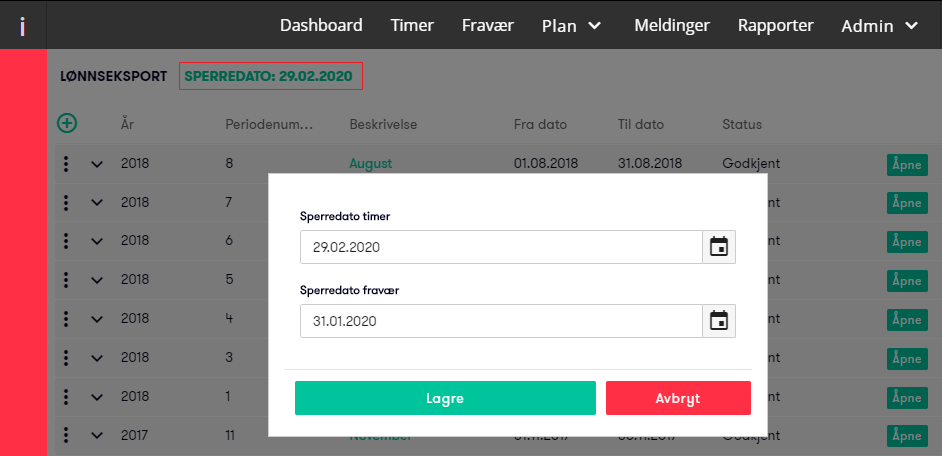
Etter dette kan dere opprette, endre eller slette fravær etter behov.
Nye, endrede og slettede fravær etter eksport
Hvis dere oppretter, endrer eller sletter fravær etter at fileksporten er kjørt, fanger fraværsjournalen opp dette som avvik.
Avvik vises i egen kolonne i fraværsjournalen.
Når du klikker på Avvik, kan du se hvilke fravær det gjelder.

Hva betyr ikonene for avvik?
Avvik kan vises med ulike ikoner:
Ikon | Betydning |
|---|---|
Pluss | Nytt fravær er opprettet etter opprinnelig eksport |
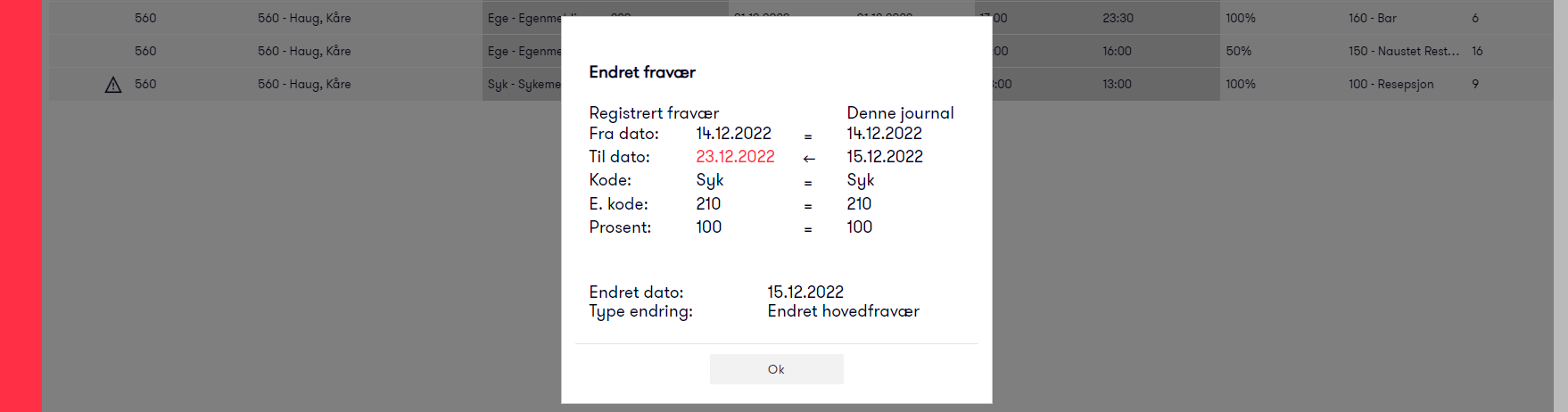
Varseltrekant | Fravær er endret etter opprinnelig eksport |
Søppelbøtte | Fravær er slettet etter opprinnelig eksport |

Hvis du klikker på et endret fravær, får du se detaljer om hva som er endret.
Håndtere avvik etter fraværseksport
Fravær som er endret eller slettet etter opprinnelig fileksport, må ofte håndteres manuelt i det eksterne fraværssystemet.
Årsaken er at mange systemer ikke kan importere endringer eller sletting av fravær.
Når avviket er rettet i eksternt system, kan dere kvittere det ut i fraværsjournalen.
Slik gjør du det:
- Finn avviket i fraværsjournalen
- Klikk på de tre prikkene til venstre
- Velg Håndtert
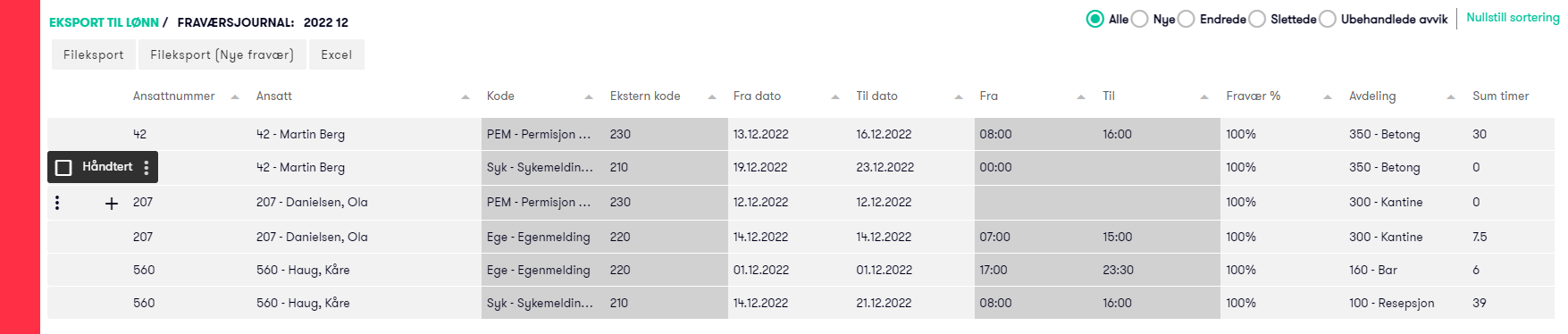
Avviket får da en hake som viser at det er håndtert.
Du kan også se hvem som har kvittert ut avviket, og når det ble gjort.
Eksporter nye fravær etter opprinnelig eksport
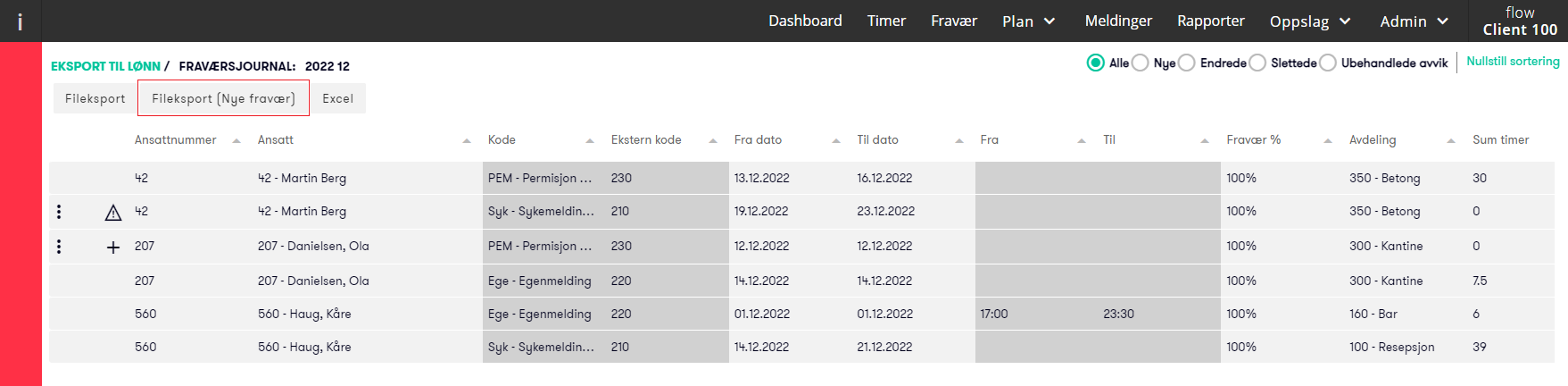
Hvis det finnes nye fravær i journalen etter opprinnelig fileksport, kan dere eksportere bare de nye fraværene.
Slik gjør du det:
- Åpne fraværsjournalen
- Kontroller nye fravær
- Klikk på Fileksport (Nye fravær)
- Lagre filen
- Importer filen i fraværssystemet
Når et nytt fravær er eksportert, oppdateres det med eksportdato. Det vises da ikke lenger som et ubehandlet avvik.
Når filteret for ubehandlede avvik er tomt, er alle avvik oppdatert eller håndtert.
Vanlige spørsmål
Hva er fraværseksport i Capitech Flow?
Fraværseksport brukes til å eksportere registrert fravær fra Capitech Flow til fil, slik at fraværet kan importeres i et eksternt fraværssystem.
Krever fraværseksport egen modul?
Ja. Dere må ha lisens på modulen fraværseksport og et eksportformat som passer systemet dere skal importere fraværet til.
Kan samme lønnsperiode brukes til fraværseksport og lønnseksport?
Ja. Fraværseksport gjenbruker normalt samme lønnsperioder som lønnseksport.
Hva betyr Eksporter til fraværsmodul?
Det betyr at lønnsperioden kan brukes til å eksportere fravær til en fraværsmodul i lønnssystemet eller et annet eksternt system.
Hva er en fraværsjournal?
Fraværsjournalen viser hvilke fravær som blir med når dere eksporterer fravær til fil.
Hva skjer når fravær eksporteres til fil?
Det lages en fil som kan importeres i eksternt fraværssystem. Samtidig settes siste dag i lønnsperioden som sperredato for fravær.
Hva betyr sperredato fravær?
Sperredato fravær betyr at fravær ikke kan legges til, endres eller slettes til og med den angitte datoen.
Kan dere endre fravær etter eksport?
Ja, men dere må først sette sperredato for fravær tilbake. Endringer etter eksport vises som avvik i fraværsjournalen.
Hva betyr avvik i fraværsjournalen?
Avvik betyr at fravær er opprettet, endret eller slettet etter at opprinnelig fileksport ble kjørt.
Hvordan håndterer dere endrede eller slettede fravær etter eksport?
Endrede eller slettede fravær må ofte oppdateres manuelt i eksternt fraværssystem. Deretter kan dere merke avviket som Håndtert i fraværsjournalen.
Kan nye fravær eksporteres etter opprinnelig fileksport?
Ja. Nye fravær kan eksporteres med Fileksport (Nye fravær).