
Endre flere vakter samtidig i operativ plan
Når bruker dere disse funksjonene?
Funksjonene brukes når dere skal gjøre samme endring på flere vakter, uten å endre én og én vakt manuelt.
Dette kan for eksempel være aktuelt når dere skal:
- endre avdeling på flere vakter
- kopiere flere vakter
- slette flere vakter
- melde behov for vikar på flere vakter
- markere flere vakter med ikke behov for vikar
- gjøre samme endring på vakter for én ansatt i en periode
- gjøre samme endring på flere valgte vakter i planen
Tre måter å endre flere vakter på
Dere kan endre flere vakter på tre måter:
Metode | Brukes når |
|---|---|
Endre vakter på én ansatt over en periode | Dere skal endre flere vakter på samme ansatt, for eksempel over én eller flere uker. |
Flervalg | Dere vil merke flere konkrete vakter i planen og utføre samme handling på alle. |
Masseeditering | Dere vil endre flere vakter over valgt periode, uten å velge ut kun en ansatt eller en og en vakt. |
Endre flere vakter på én ansatt
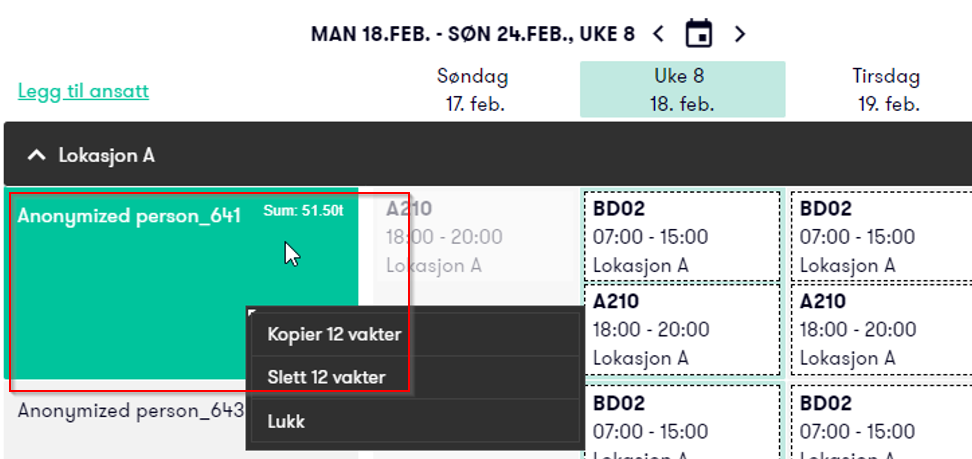
Dere kan kopiere, slette eller endre flere vakter på én ansatt direkte fra den ansattes navn i operativ plan.
Dette er nyttig hvis en ansatt for eksempel skal jobbe på en annen avdeling i en periode.
Kopiere eller slette alle vakter på en ansatt
Slik gjør dere det:
- Gå til Operativ plan.
- Finn den ansatte i perioden dere jobber med.
- Klikk på navnet til den ansatte.
- Velg Kopier eller Slett.
Dette gjelder vaktene som ligger på den ansatte i valgt periodevisning.
Endre vakter fra og til dato
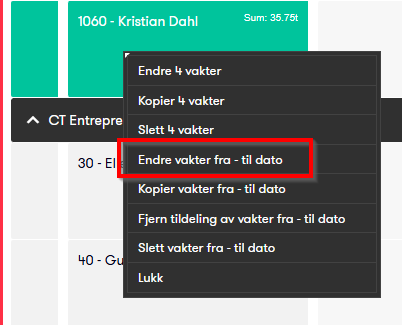
Hvis dere skal endre vakter på en ansatt for en bestemt periode, kan dere bruke valget Endre vakter fra - til dato.
Slik gjør dere det:
- Gå til Operativ plan.
- Klikk på navnet til den ansatte.
- Velg Endre vakter fra - til dato.
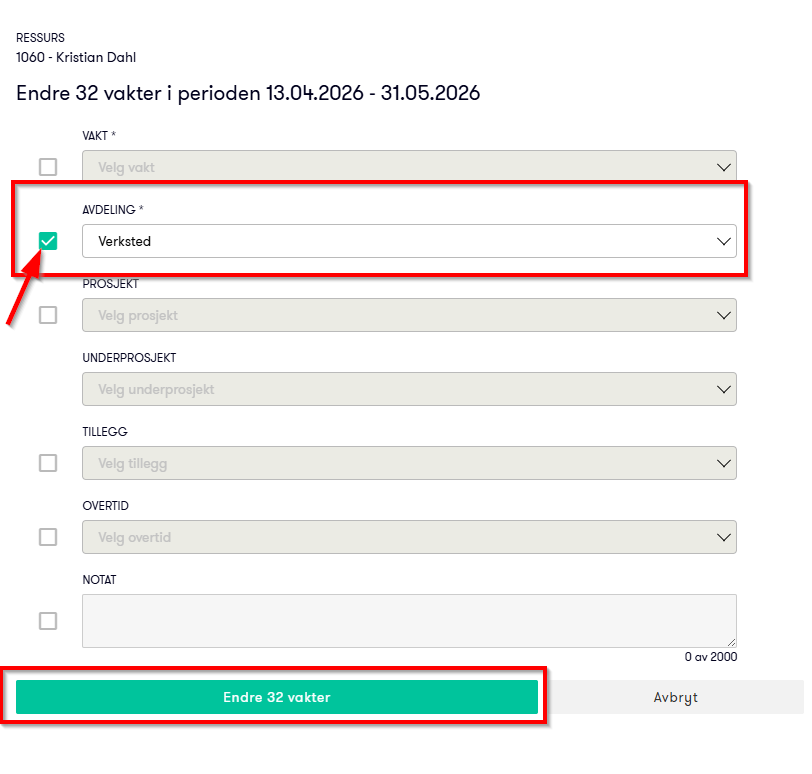
- Velg fra-dato og til-dato.
- Huk av for feltet dere ønsker å endre, for eksempel Avdeling.
- Velg ny verdi.
- Klikk på Endre X vakter.
Da blir alle vaktene som omfattes av valget oppdatert i operativ plan.
Eksempel:
Hvis en ansatt skal jobbe på en annen avdeling i to uker, kan dere endre avdeling på alle vaktene i perioden i én handling. Dette kan være enklere enn å gjøre tilsvarende endring i grunnplan.
Når dere bare huker av for ett felt, for eksempel Avdeling, blir bare dette feltet endret. Øvrige dimensjoner på vaktene beholdes.
Bruke flervalg for å endre flere vakter
Flervalg brukes når dere vil merke flere vakter i planen og utføre samme handling på alle valgte vakter.
Dette passer når vaktene ikke nødvendigvis ligger på samme ansatt, men dere likevel vil behandle dem samlet.
Flervalg med hurtigtaster på tastatur
Slik gjør dere det:
- Hold inne Ctrl.
- Klikk på vaktene dere vil merke.
- Høyreklikk på én av de valgte vaktene.
- Velg ønsket handling.
Flervalg med manuell styring
Slik gjør dere det:
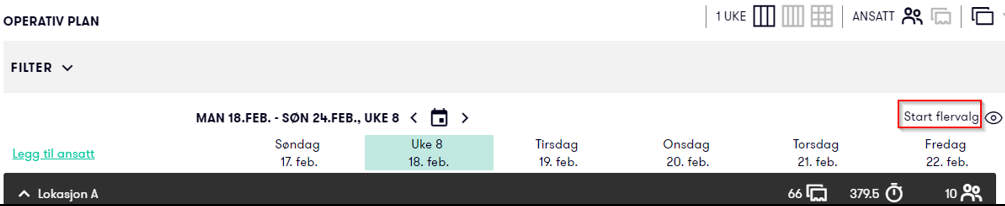
- Trykk på Start flervalg oppe til høyre.
- Trykk på vaktene dere vil merke samtidig som dere holder inne Ctrl-tasten.
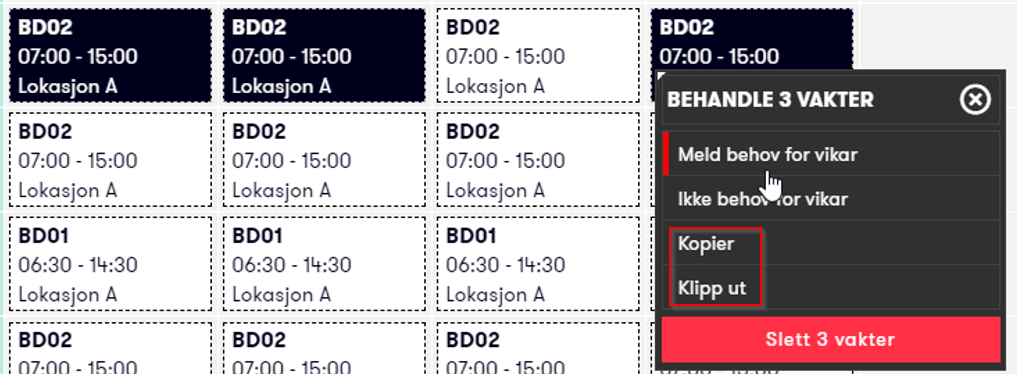
- Trykk og hold på én av de markerte vaktene for å velge ønsket handling.
- Trykk på Avslutt flervalg når dere er ferdige.
Hvilke handlinger støttes med flervalg?
Med flervalg kan dere blant annet bruke disse handlingene:
- Meld behov for vikar
- Ikke behov for vikar
- Kopier
- Klipp ut
- Lim inn
- Endre
- Slett
Noen valg er bare tilgjengelige i bestemte situasjoner.
Begrensninger ved flervalg
Det er noen begrensninger dere bør kjenne til:
- Kopier, Klipp ut og Lim inn kan bare brukes når vaktene ligger på én linje.
- Lim inn kan ikke brukes hvis vaktene kolliderer med andre vakter.
- Dere kan bare endre valgte vakter hvis det ikke ligger meldt behov, ikke behov for vikar eller vikar på de valgte vaktene.
Masseeditering av vakter
Ved hjelp av denne funksjonen kan dere endre ønskede dimensjoner for valgt datointervall og valgte ansatte.
Dette er nyttig hvis en eller flere ansatte skal få endret eksempelvis vakt, avdeling eller prosjekt over en lengre periode.
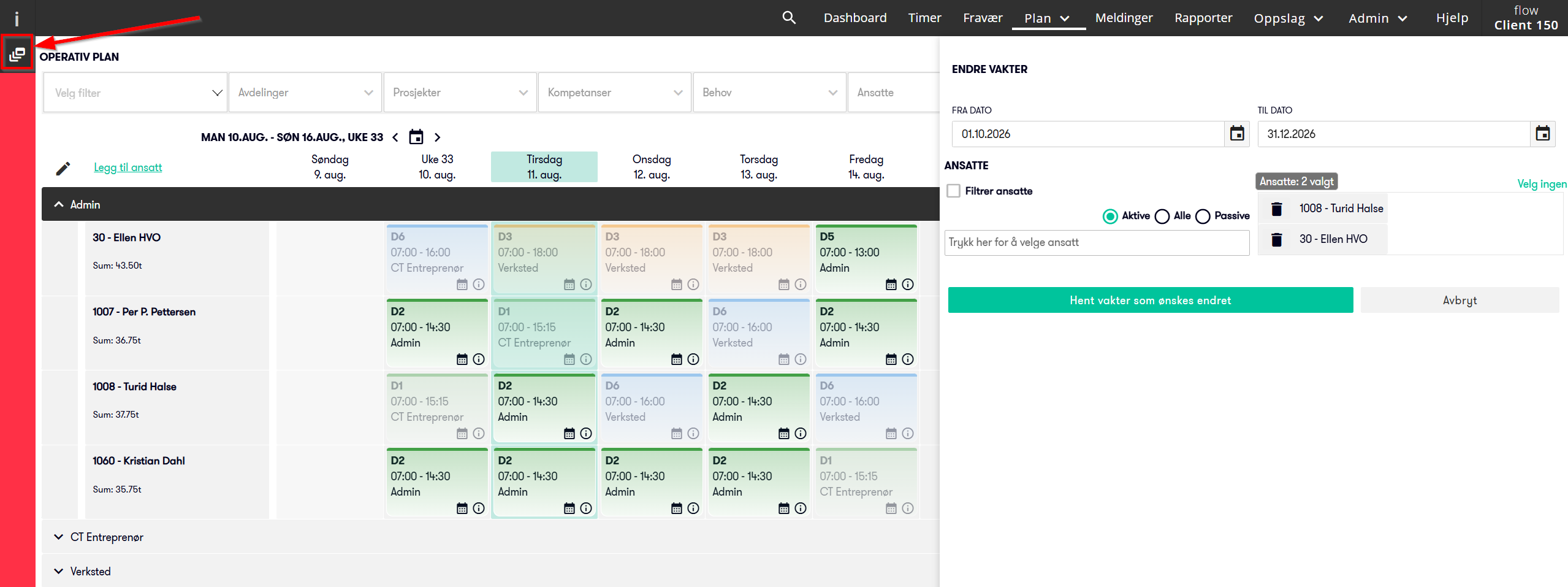
Endre flere vakter for ansatte uten å markere valgte vakter i plan
Ved hjelp av masseediteringsfunksjonen i operativ plan, kan dere endre flere vakter i valgt periode for flere ansatte, uten å måtte velge ut enkeltvakter.
Slik gjør dere det:
- Gå til Operativ plan
- Velg ikonet øverst i venstre hjørnet for Endre vakter, velge fra - til dato og ansatte.
- Velg fra- og til-dato for endringen
- Velg ut aktuelle ansatte
- Klikk Hent vakter som ønskes endret
- Huk av for feltet dere ønsker å endre, for eksempel Avdeling.
- Velg ny verdi i nedtrekksmenyen.
- Klikk på Endre X vakter.
Da blir alle vaktene som omfattes av valget oppdatert i operativ plan.
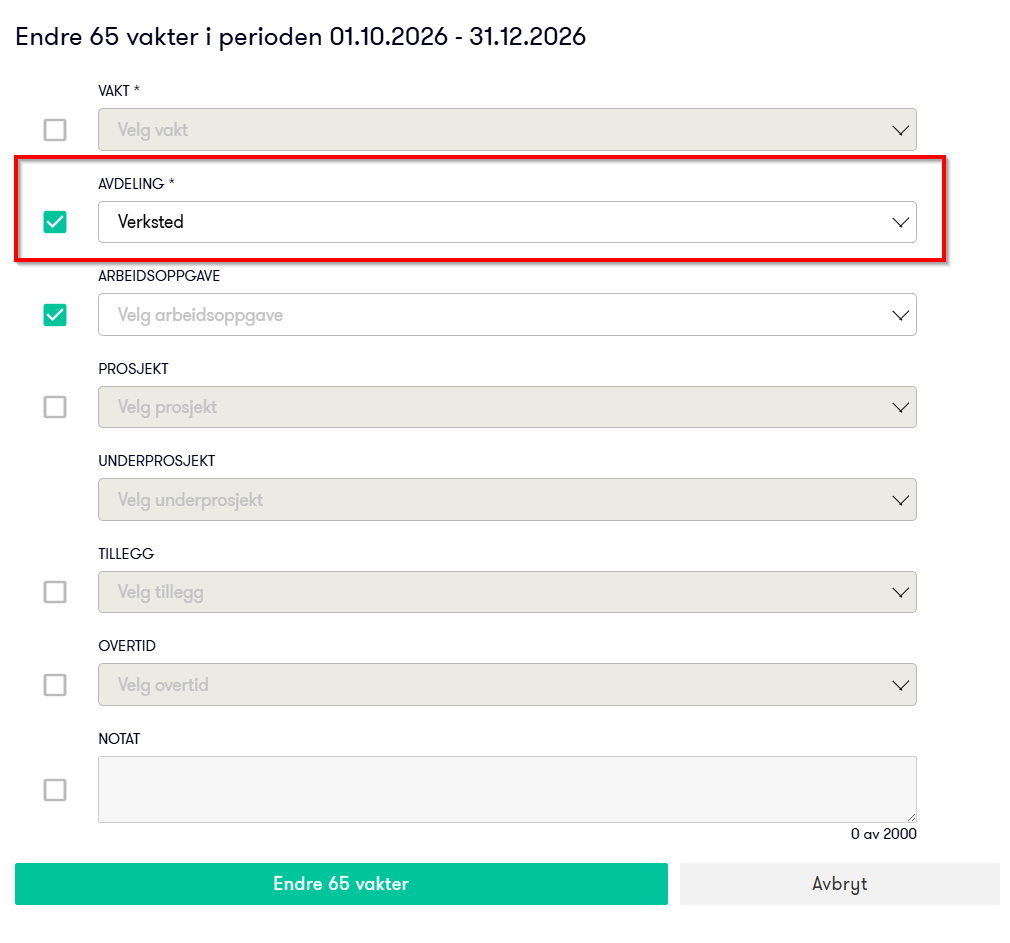
Hvilke handlinger støttes med masseeditering?
Med masseeditering kan dere blant annet endre dette:
- Vakt
- Avdeling
- Arbeidsoppgave
- Prosjekt
- Underprosjekt
- Tillegg
- Overtid
- Notat
Når bør dere bruke hvilken metode?
Bruk funksjonene for å Endre flere vakter på én ansatt når:
- endringen gjelder én ansatt
- endringen gjelder en sammenhengende periode
- dere vil endre én eller flere dimensjoner på vaktene
- en ansatt midlertidig skal jobbe på en annen avdeling eller prosjekt
Bruk Flervalg når:
- dere vil velge konkrete vakter manuelt
- vaktene ikke nødvendigvis ligger på samme ansatt
- dere vil melde behov for vikar på flere vakter
- dere vil markere flere vakter med ikke behov for vikar
- dere vil slette, kopiere eller endre flere valgte vakter samtidig
Bruk Masseeditering av vakter når:
- endringen gjelder flere ansatte
- endringen gjelder en sammenhengende periode
- dere vil endre én eller flere dimensjoner på vaktene
- en eller flere ansatte midlertidig skal jobbe på en annen avdeling eller prosjekt
Vanlige spørsmål
Kan dere endre flere vakter samtidig i operativ plan?
Ja. Dere kan enten endre vakter på én ansatt over en valgt periode, eller bruke flervalg for å merke flere vakter og gjøre samme handling på alle. Ønskes det å endre vakter for flere ansatte over en valgt periode, kan dere bruke masseediteringsfunksjonen.
Hvordan endrer dere flere vakter på én ansatt?
Klikk på navnet til den ansatte og velg Endre vakter fra - til dato. Velg periode, huk av for feltene dere vil endre og klikk på Endre X vakter.
Kan dere endre avdeling på flere vakter samtidig?
Ja. Velg Endre vakter fra - til dato, huk av for Avdeling, velg ny avdeling og klikk på Endre X vakter.
Hvordan bruker dere flervalg med mus og tastatur?
Hold inne Ctrl-tasten, klikk på vaktene dere vil merke, høyreklikk på én av de valgte vaktene og velg ønsket handling.
Hvordan bruker dere flervalg på touch?
Trykk på Start flervalg, velg vaktene, trykk og hold på én av de valgte vaktene, velg handling og avslutt med Avslutt flervalg.
Hvilke handlinger kan dere gjøre med flervalg?
Dere kan blant annet melde behov for vikar, markere ikke behov for vikar, kopiere, klippe ut, lime inn, endre og slette valgte vakter.
Hvorfor får dere ikke endret valgte vakter?
Det kan skyldes at de valgte vaktene allerede har meldt behov, ikke behov for vikar eller vikar. Da må dette håndteres før vaktene kan endres.
Kan dere lime inn vakter med flervalg?
Ja, men bare når vaktene ligger på én linje, og innlimingen ikke kolliderer med andre vakter.