
Jobbe med vakter i operativ plan
Hva kan dere gjøre med en vakt i operativ plan?
Når dere klikker på en vakt i operativ plan, åpnes en meny med handlinger som kan utføres på vakten.
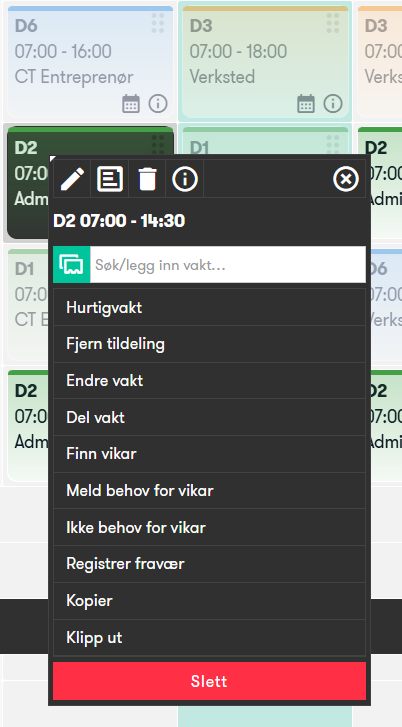
Hvilke valg dere ser, kan avhenge av vakten, statusen på vakten og hvilke tilganger dere har.
Vanlige valg er:
Valg | Hva brukes det til? |
|---|---|
Legge til ny vakt | Registrere en ekstra vakt på valgt ansatt og dag. |
Endre vakt | Endre detaljer på vakten, for eksempel avdeling, tillegg eller andre dimensjoner. |
Del vakt | Splitt opp vakten når den ansatte skal jobbe med noe annet deler av dagen. |
Finn vikar | Søke etter en tilgjengelig ansatt som kan ta vakten. |
Meld behov for vikar | Melde behov for vikar slik at ansatte kan se og ønske seg vakten i MinCapitech. |
Ikke behov for vikar | Markere at det ikke trengs erstatter eller vikar. |
Registrer fravær | Gå videre til fraværsmenyen for å registrere fravær. |
Kopier | Kopiere vakten for å lime den inn et annet sted. |
Klipp ut | Flytte vakten ved å klippe den ut og lime den inn et annet sted. |
Slett | Slette vakten fra operativ plan. |
Legge til ny vakt
Dere kan legge til en ny vakt på en ansatt for dagen dere står på.
Dette kan for eksempel brukes hvis den ansatte skal ha en ekstra vakt, eller en vakt som starter senere samme dag.
Slik gjør dere det:
- Klikk på dagen eller vakten i operativ plan.
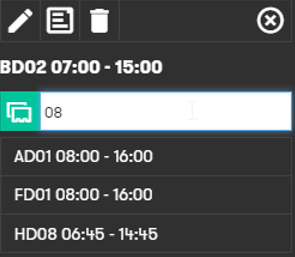
- Søk opp vakten dere vil legge til.
- Skriv deler av klokkeslettet eller navnet på vakten.
- Velg riktig vakt.
- Lagre.
Tips:
Det er ofte raskere å skrive litt av klokkeslettet eller vaktnavnet enn å åpne vaktlisten og lete manuelt.
Endre vakt
Valget Endre vakt brukes når dere vil justere en vakt som allerede ligger i operativ plan.
Dere kan for eksempel endre:
- avdeling
- prosjekt
- tillegg
- andre dimensjoner på vakten
Dette er nyttig når en vakt skal flyttes eller tilpasses før en kjent endring i driften.
Del vakt
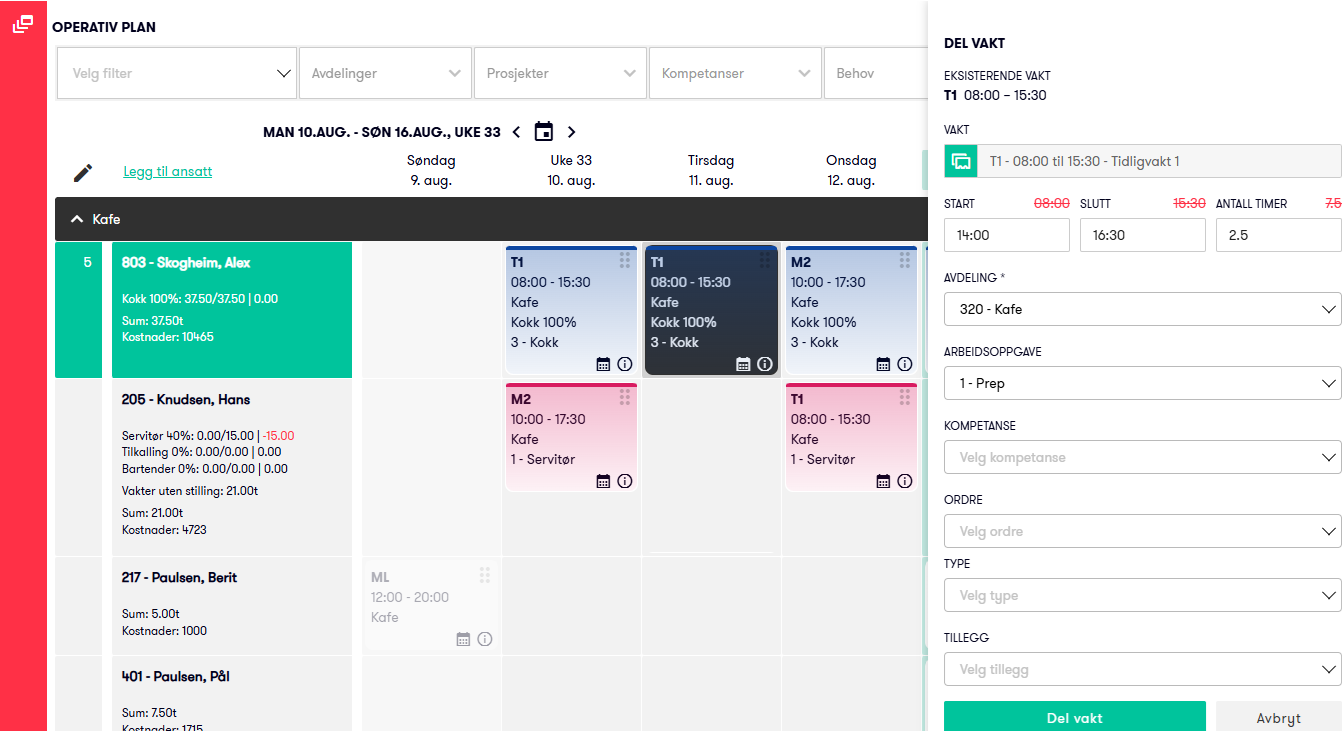
Valget Del vakt brukes når man har behov for å splitte opp en vakt fordi den ansatte skal jobbe med noe annet deler av dagen.
Når dere deler en vakt, velger dere hvilken vakt som skal brukes for den nye delen. Dere angir også klokkeslett og aktuelle dimensjoner, for eksempel avdeling, arbeidsoppgave, kompetanse eller andre verdier som er relevante for vakten.
Når dere lagrer, blir den opprinnelige vakten kortet ned eller delt i to. Den nye vakten legges inn med klokkeslettene og dimensjonene dere har valgt. Dette gjør det enkelt å vise at den ansatte jobber med ulike oppgaver, avdelinger eller roller i løpet av samme arbeidsdag.
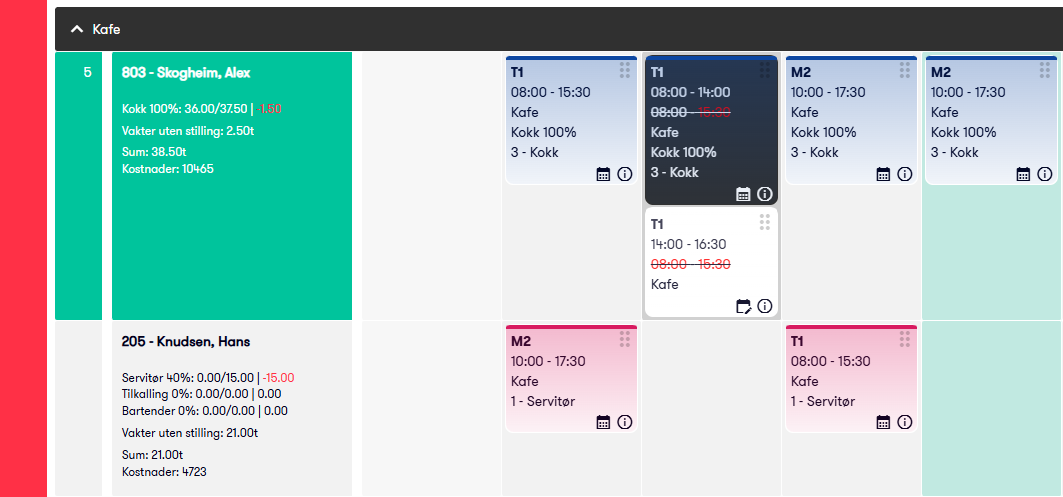
En forutsetning for å bruke Del vakt er at den nye vakten overlapper delvis med den opprinnelige vakten. Hvis den nye vakten ikke overlapper med eksisterende vakt, kan dere i stedet legge til en ny vakt på vanlig måte.
Finn vikar
Valget Finn vikar brukes når dere vil søke etter en annen ansatt som kan ta en vakt.
Dette kan være aktuelt hvis vakten er ledig på grunn av:
- sykdom
- fravær
- manglende bemanning
- behov for erstatter
Når dere søker etter vikar, kan dere finne ansatte som er tilgjengelige for den aktuelle vakten.
Meld behov for vikar
Valget Meld behov for vikar brukes når dere vil publisere et vikarbehov til MinCapitech.
Da kan ansatte som har valgt å se ledige vakter, få opp vakten og ønske seg den.
Dette passer når dere ønsker at ansatte selv skal kunne melde interesse for en ledig vakt.
Ikke behov for vikar
Valget Ikke behov for vikar brukes når dere ikke trenger erstatter for en vakt.
Dette kan for eksempel være aktuelt hvis en ansatt har fravær, men vakten ikke trenger å fylles av en annen ansatt.
Når dette er valgt, markeres vakten med status for at det ikke er behov for vikar.
Registrer fravær
Valget Registrer fravær sender dere videre til fraværsmenyen.
Der kan dere registrere fravær på den ansatte for aktuell dag eller periode.
Dette er nyttig når dere oppdager fravær direkte fra operativ plan.
Kopier vakt
Valget Kopier brukes når dere vil kopiere en vakt og lime den inn et annet sted i valgt periode.
Dere kan bruke kopiering når samme vakt skal legges inn på:
- en annen dag
- en annen ansatt
- et annet sted i planen
Kopiering er nyttig når dere skal registrere flere like vakter.
Klipp ut vakt
Valget Klipp ut brukes når dere vil flytte en vakt.
Når dere klipper ut en vakt, kan dere lime den inn et annet sted i valgt periode.
Dette passer når vakten ikke skal kopieres, men flyttes fra én ansatt eller dag til en annen.
Slett vakt
Valget Slett fjerner vakten fra operativ plan på den ansatte.
Bruk dette når vakten ikke lenger skal ligge i planen.
Viktig:
Kontroller at vakten faktisk skal slettes før dere bruker dette valget.
Flytte eller kopiere vakter med dra og slipp
Dere kan flytte vakter i operativ plan ved å bruke draikonet øverst til høyre på vakten. Hold inne ikonet og dra vakten til ønsket dag eller ønsket ansatt.
Dette kan for eksempel brukes når en vakt skal flyttes til:
- en annen dato
- en annen ansatt
Når dere slipper vakten på ny plassering, flyttes vakten dit.
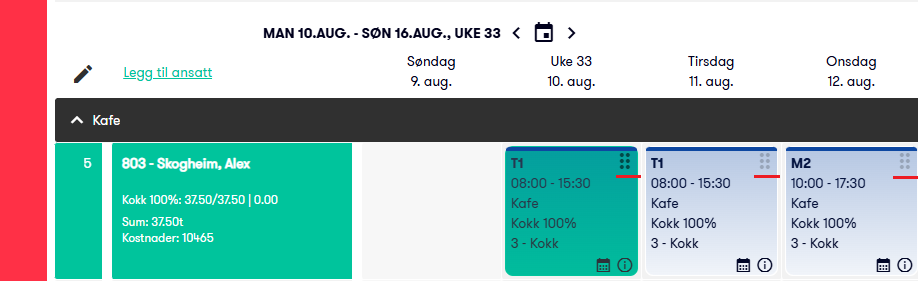
Hvis dere vil kopiere vakten i stedet for å flytte den, holder dere inne Ctrl mens dere drar vakten. Dette fungerer på samme måte som kopiering i for eksempel Excel.