
Generer timeregistreringer automatisk fra planlagte vakter
Hva brukes planbasert generering av timeregistreringer til?
Planbasert generering brukes når Capitech Flow skal opprette timeregistreringer automatisk basert på vakter i operativ plan.
Dette er nyttig hvis dere har ansatte som:
- er aktive i planmodulen
- har planlagte vakter i operativ plan
- skal ha timeregistrering
- vanligvis jobber som planlagt
- bare trenger å endre eller legge til registreringer ved avvik
Ansatte har fortsatt ansvar for at registrert arbeidstid er riktig. Automatisk generering gjør bare at timer kan opprettes automatisk når arbeidstiden følger planlagt vakt.
Hvor oppretter dere automatiseringsjobben?
Gå til Admin - Automatisering
Klikk på plusstegnet oppe til venstre for å opprette en ny automatiseringsjobb.
Opprette automatisering
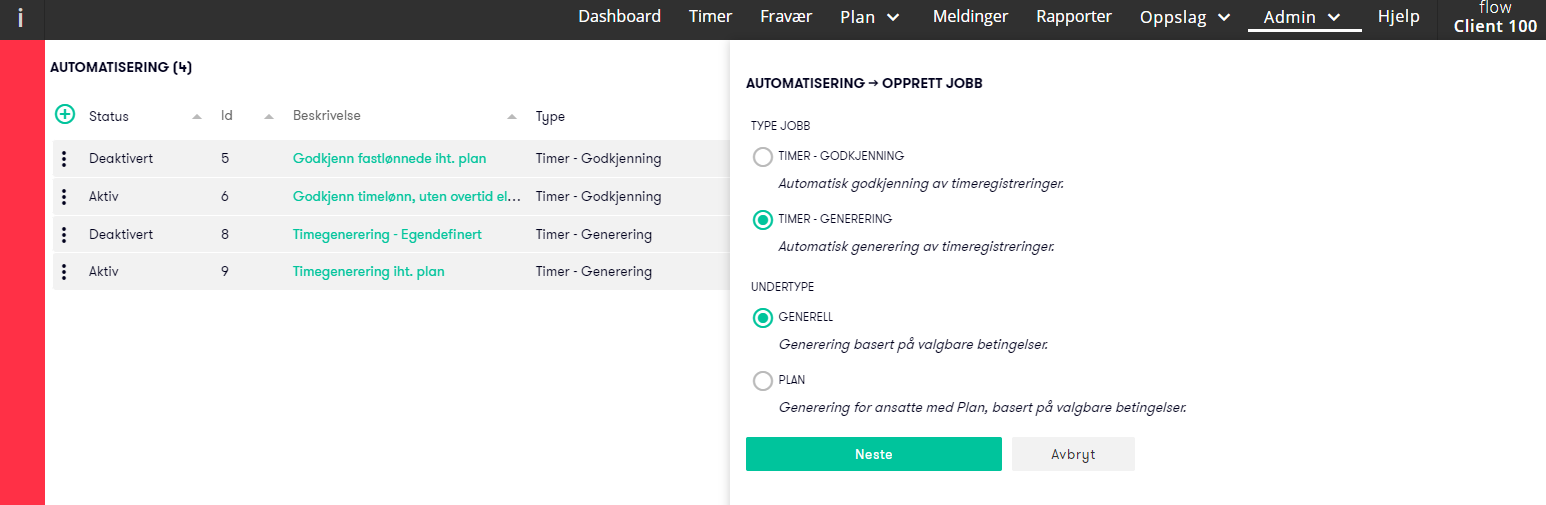
Når dere oppretter jobben, velger dere Timer-Generering - Plan
Velg Plan når timeregistreringene skal genereres ut fra planlagte vakter i operativ plan.
Hvis dere heller ønsker å angi faste dager og klokkeslett direkte i automatiseringsjobben, velger dere Generell i stedet.
Generelt
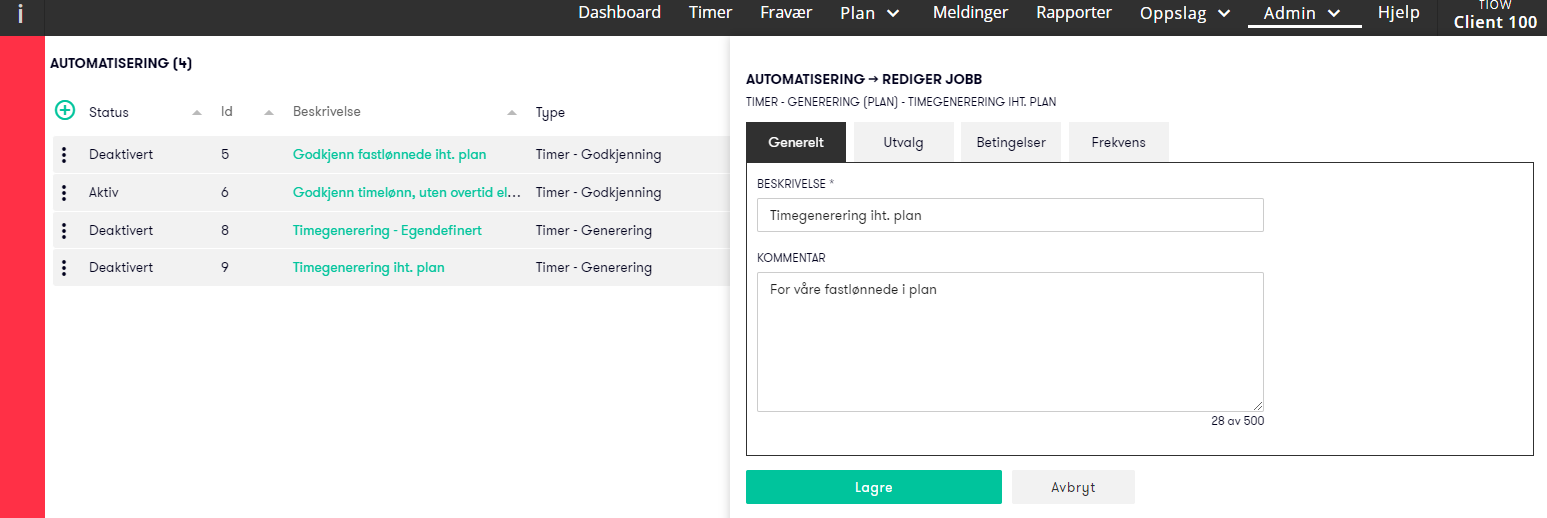
Gi automatiseringsjobben et beskrivende navn.
Dere kan også legge inn en kommentar hvis dere ønsker å forklare hva jobben brukes til.
Et tydelig navn gjør det enklere å forstå jobben senere, spesielt hvis dere har flere automatiseringsjobber.
Utvalg
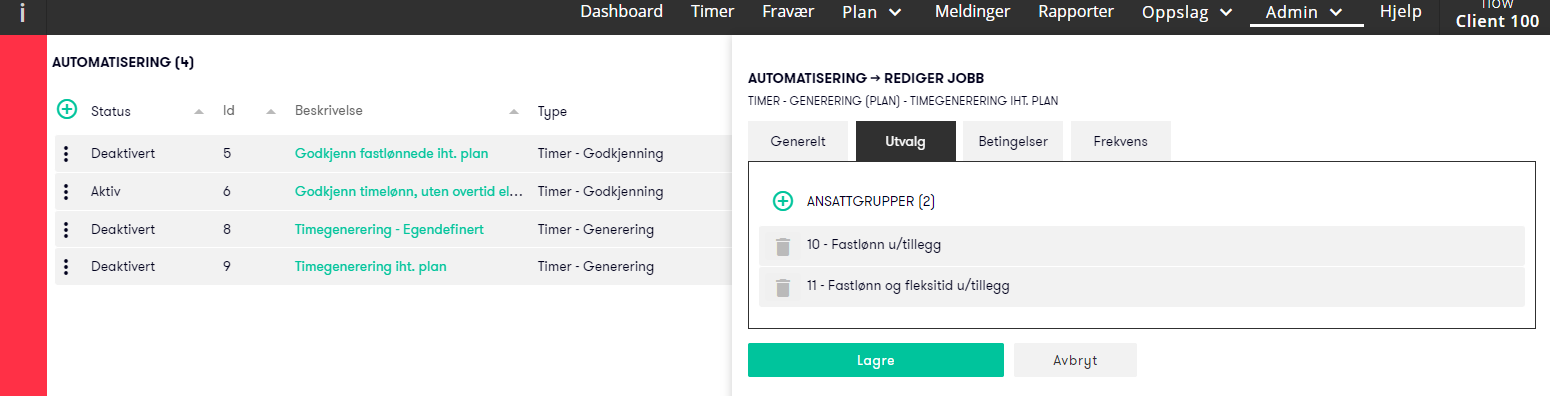
Under Utvalg velger dere hvilke ansattgrupper jobben skal gjelde for.
Automatiseringsjobben vil bare generere timeregistreringer for ansatte som tilhører ansattgruppene dere legger til.
Betingelser
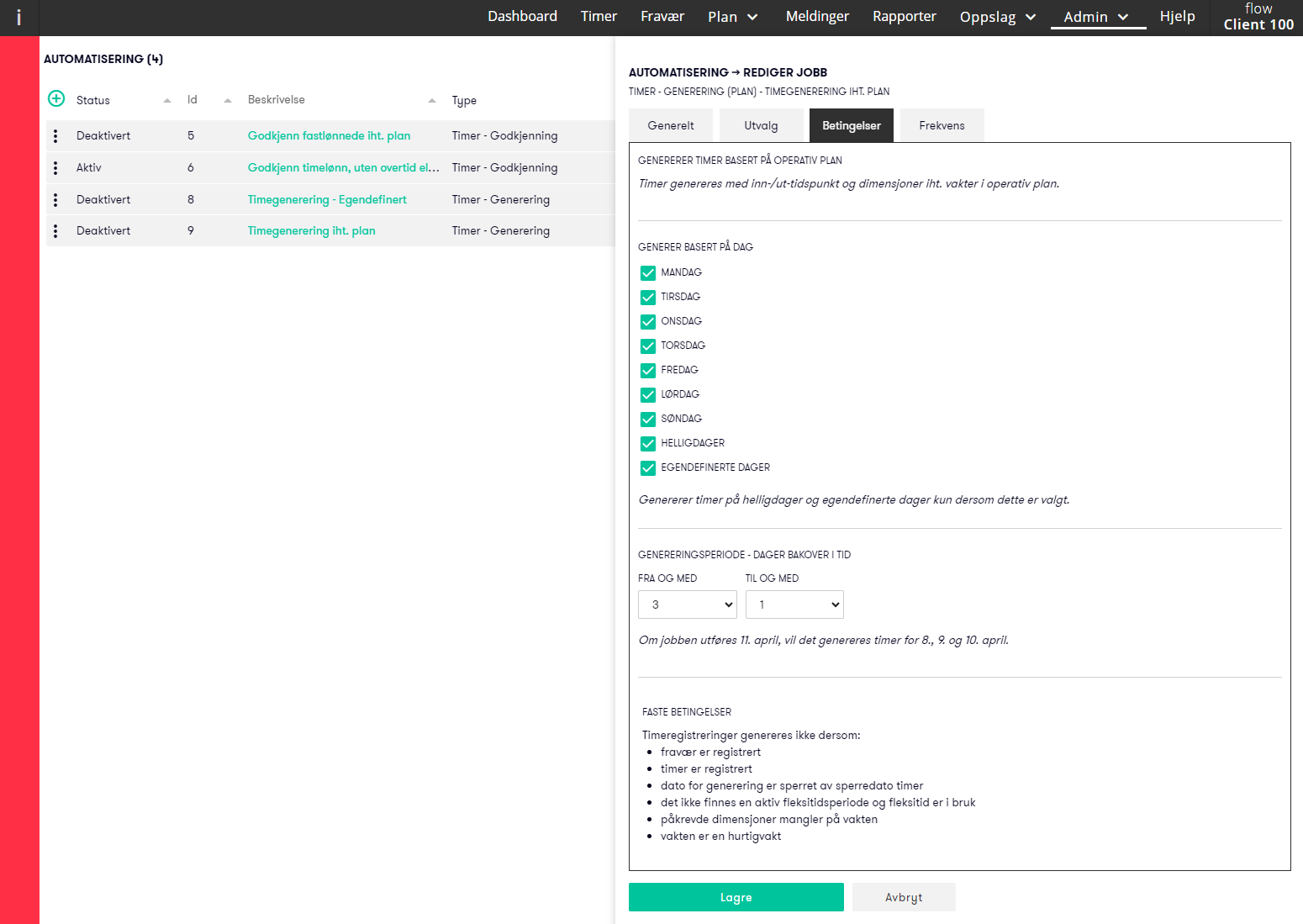
Under Betingelser angir dere hvilke dager det skal genereres timeregistreringer for.
Som standard er alle dager valgt. Det betyr at det kan genereres timeregistreringer på alle dager der det finnes planlagte vakter.
Dere kan også velge å utelate generering på:
- helligdager
- egendefinerte dager, for eksempel onsdag før skjærtorsdag
Genereringsperiode
Under Genereringsperiode angir dere hvor langt tilbake i tid jobben skal generere timeregistreringer.
Eksempler:
- Fra og med 3 til og med 1 dager bakover i tid
Jobben genererer timer for de tre siste dagene. - Fra og med 2 til og med 2 dager bakover i tid
Jobben genererer bare timer for i forgårs.
Hvis det allerede er generert timer for en vakt, blir det ikke generert timer på nytt for samme vakt. Det gjelder selv om jobben kjøres for flere dager bakover i tid.
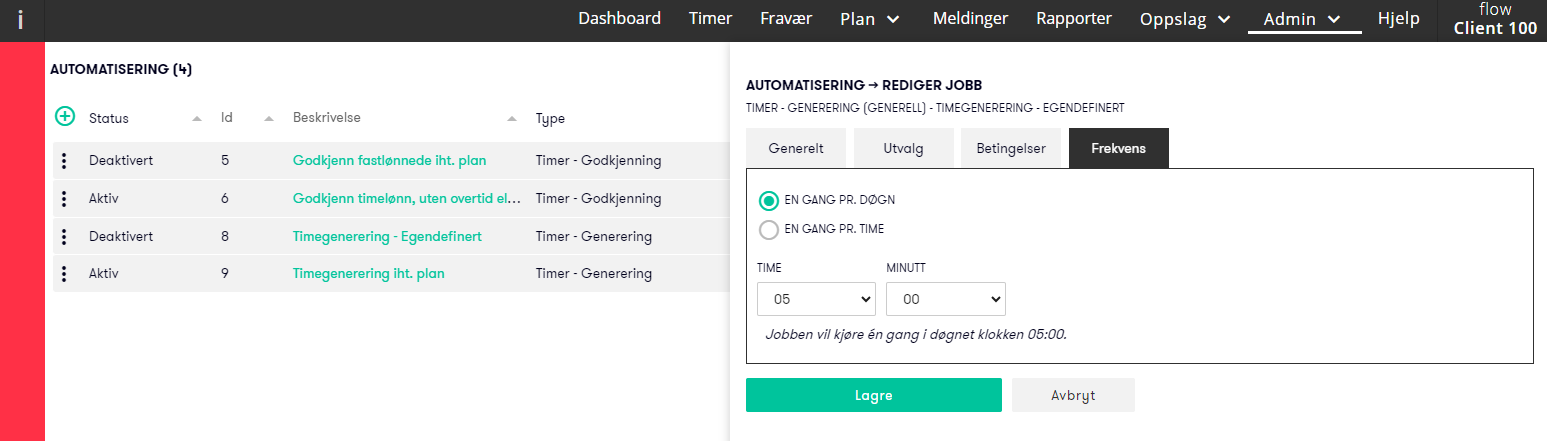
Frekvens
Under Frekvens velger dere når og hvor ofte automatiseringsjobben skal kjøres.
Dette styrer om jobben skal kjøres på et gitt klokkeslett daglig eller på faste tidspunkt per time.
Aktivere jobben
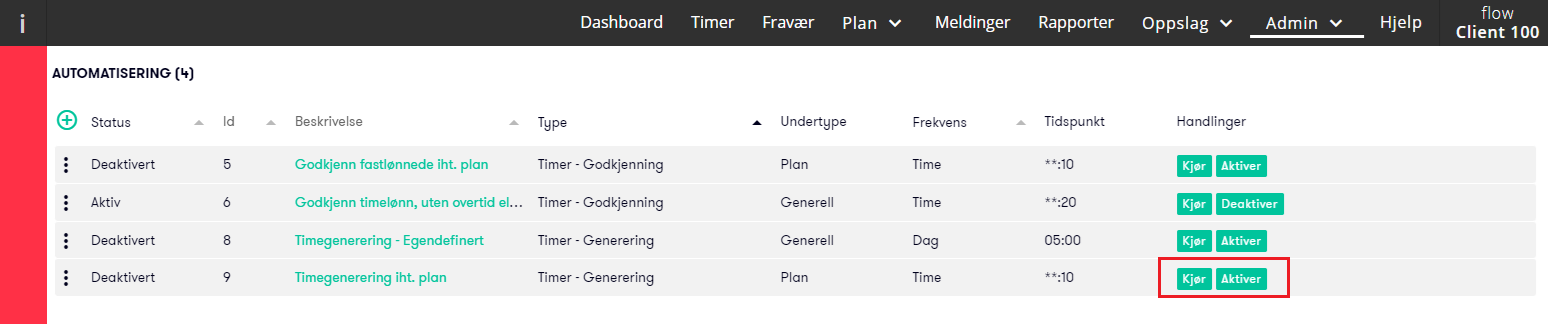
Når automatiseringsjobben er ferdig satt opp, trykk Lagre slik at dere kan dere aktivere den.
Klikk på Aktiver, i grønt på linjen for automatiseringsjobben, for at jobben skal kjøres automatisk etter valgt frekvens.
Teste automatiseringsjobben
Hvis dere ønsker å teste jobben uten å aktivere den, kan dere klikke på Kjør, i grønt på linjen for automatiseringsjobben.
Da kjøres jobben én gang med én gang, uten at den blir satt opp til automatisk kjøring fremover.
Endre automatiseringsjobben
For å gjøre endringer på en automatiseringen, må jobben først deaktiveres.
Trykk Deaktiver, i grønt på linjen for automatiseringsjobben.
Dere vil da få mulighet til å gjøre nødvendige endringer.
Straks dere er ferdige med justeringer, kan dere trykke Aktiver for at jobben igjen skal kjøres automatisk.
Viktig å vite
Det finnes noen faste betingelser som alltid kontrolleres før timeregistreringer genereres.
Timeregistreringer genereres ikke dersom:
- det allerede er registrert fravær på dagen
- det allerede er registrert timer på dagen
- datoen er sperret av sperredato for timer
- fleksitid er i bruk, men det ikke finnes en aktiv fleksitidsperiode
- påkrevde dimensjoner mangler på den ansatte