
Opprette ny ansatt
Før dere oppretter en ny ansatt
Før dere oppretter en ansatt manuelt, bør dere kontrollere om virksomheten bruker et eksternt system for opprettelse eller synkronisering av ansatte.
Hvis ansatte opprettes i et eksternt system, skal dere normalt ikke opprette ansatte manuelt i Capitech Flow. Den ansatte blir da synkronisert inn fra eksternt system og ligger ofte som ikke aktiv i Ansattregister.
Da kan dere heller finne den ansatte under inaktive ansatte og aktivere vedkommende med riktige verdier, for eksempel lønnsgruppe og ansattgruppe.
Slik oppretter dere en ny ansatt
- Gå til Admin - Ansatt - Ansatt
- Klikk på pluss-ikonet oppe til venstre
- Legg inn korrekt ansattnummer og navn
- Klikk Lagre
Når den ansatte er lagret, blir de andre fanene på ansattkortet tilgjengelige.
Personlig informasjon
Under fanen Personlig legger dere inn grunnleggende informasjon om den ansatte.
Legg inn relevant informasjon, for eksempel:
- adresse
- telefonnummer
- mobilnummer
- e-postadresse
- lønnsgruppe
- hvilke moduler den ansatte skal være aktiv i
Det er viktig å legge inn riktig e-postadresse. E-postadressen må være registrert for at den ansatte skal kunne få tilsendt e-post med påloggingsinformasjon og bruke glemt passord i Min Capitech.
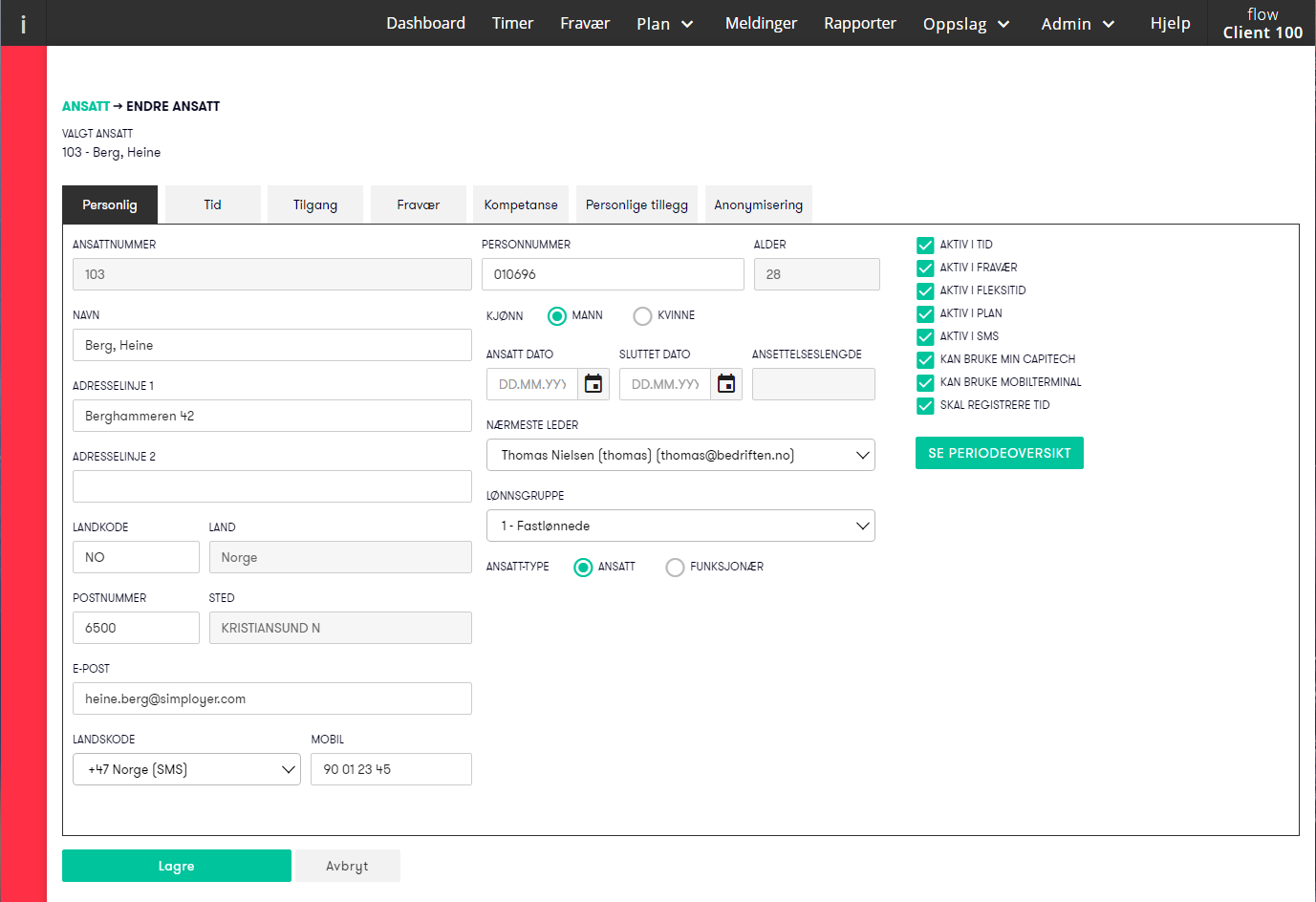
Ansattnummer
Ansattnummer bør være korrekt før dere lagrer den ansatte.
Ansattnummeret kan ikke uten videre endres i ettertid. Hvis dere bruker lønnseksport eller andre integrasjoner, må ansattnummeret i Capitech Flow være det samme som den ansatte har, eller skal ha, i lønnssystemet.
Lønnsgruppe
Dere må angi lønnsgruppe for ansatte som skal være med i eksport til lønn.
Hvis lønnsgruppe mangler, blir det ikke overført timer på den ansatte ved lønnseksport.
Aktivere moduler på den ansatte
Under Personlig krysser dere av for hvilke moduler og funksjoner som skal være aktive for den ansatte.
Valg | Beskrivelse |
|---|---|
Aktiv i Tid | Den ansatte skal være aktiv i Capitech og kunne bruke Tid-modulen. |
Aktiv i Fravær | Den ansatte skal kunne registrere fravær. Dette gjelder også ved synkronisering fra Simployer fraværsmoduler. |
Aktiv i Fleksitid | Den ansatte skal ha fleksitid, også kalt timebank. |
Aktiv i Plan | Den ansatte skal ha planlagt arbeidstid i Plan-modulen. |
Aktiv i SMS | Den ansatte skal kunne motta SMS-meldinger. |
Kan bruke Min Capitech | Den ansatte skal kunne logge inn i Min Capitech og se egne timer. |
Kan bruke Mobilterminal | Den ansatte skal kunne registrere timer via Mobilterminal. |
Skal registrere Tid | Den ansatte skal kunne registrere timer selv. |
Tid
Under fanen Tid legger dere inn standardverdier for den ansatte.
Dette kan for eksempel være:
- avdeling
- prosjekt
- andre dimensjoner som er i bruk i virksomheten
- ansattgruppe
Hvilke dimensjoner dere ser, avhenger av hvilke moduler og innstillinger som er i bruk hos dere.
Hvis virksomheten bruker ansattgrupper, kan dere legge den ansatte i én eller flere ansattgrupper. Klikk på pluss-tegnet for å legge til ansattgruppe.
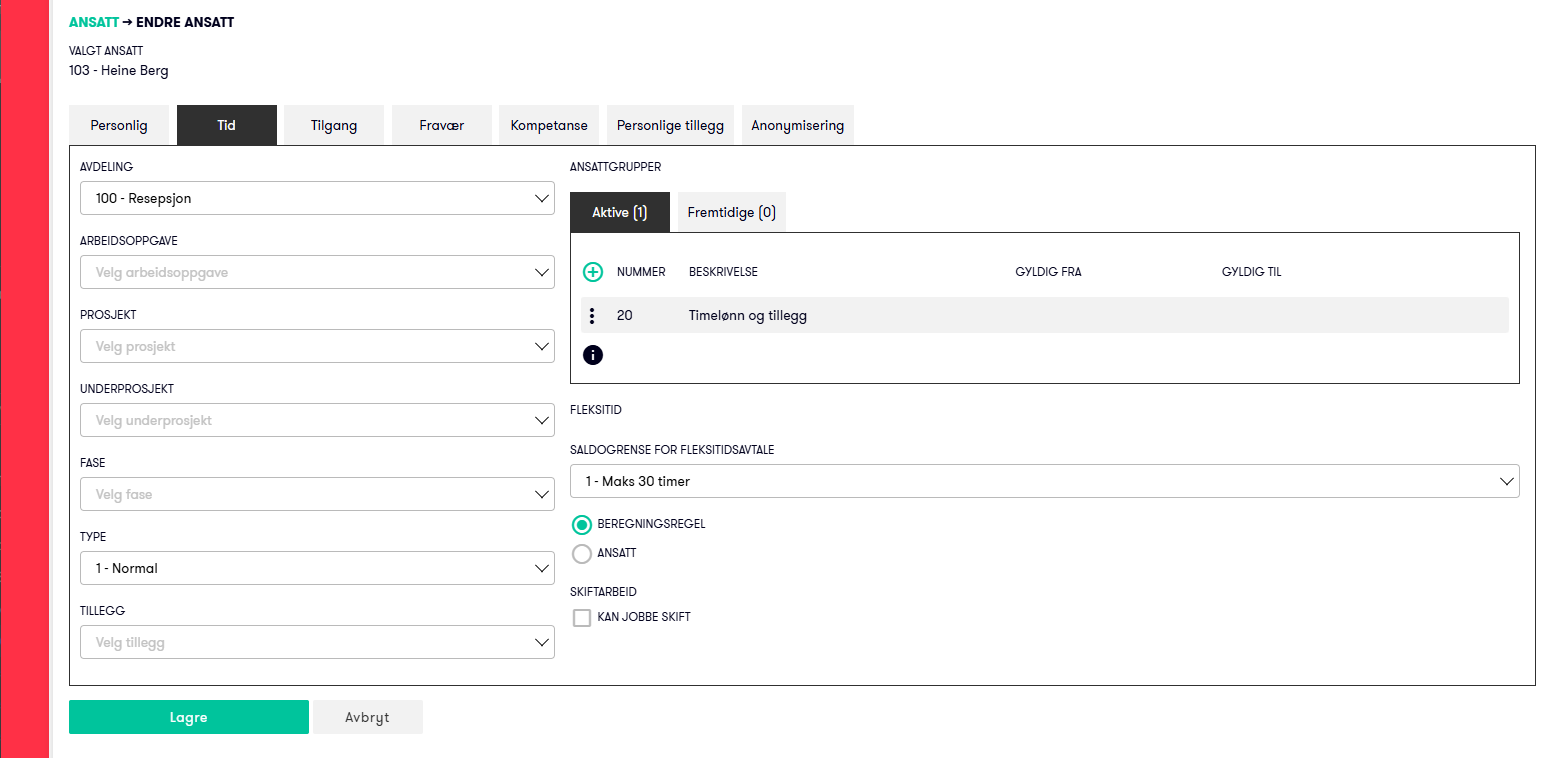
Tips ved endring av ansattgruppe frem i tid
Hvis en ansatt skal gå fra én avtale til en annen fra en dato frem i tid, kan dere bruke til-dato og fremtidig ansattgruppe.
Eksempel: Den ansatte skal gå fra timelønnet til fastlønnet fra 01.08.2026.
Slik kan dere gjøre det:
- Legg inn til-dato på dagens ansattgruppe
- Legg til ny ansattgruppe under fanen Fremtidig
- Sett riktig fra-dato på den nye ansattgruppen
Dette gjør at endringen kan ligge klar før den skal gjelde.
Fleksitid
Fanen eller menyen for Fleksitid vises når dere har krysset av for Aktiv i Fleksitid under Personlig.
Her kan dere blant annet velge:
- eventuell saldogrense
- beregningsregel for fleksitid
Som standard velger dere Beregningsregel for beregning av fleksitid.
Tilgang i Min Capitech
Under Tilgang angir dere hva den ansatte skal kunne gjøre i Min Capitech.
Valg | Tilgang |
|---|---|
Ingen registrering, kun visning | Den ansatte kan se registrert tid, men kan ikke registrere eller endre timer i Min Capitech. |
Registrering inn og ut | Den ansatte kan registrere seg inn og ut her og nå, men kan ikke angi klokkeslett eller endre registreringer. |
Registrering i dag | Den ansatte kan registrere tid for inneværende dag, angi fra- og til-klokkeslett og endre registreringer. |
Flere dager med etterregistrering | Den ansatte kan registrere tid et angitt antall dager bakover, angi fra- og til-klokkeslett og endre registreringer. |
Antall dager fremover i tid er som standard ikke aktivert, men kan aktiveres ved behov.
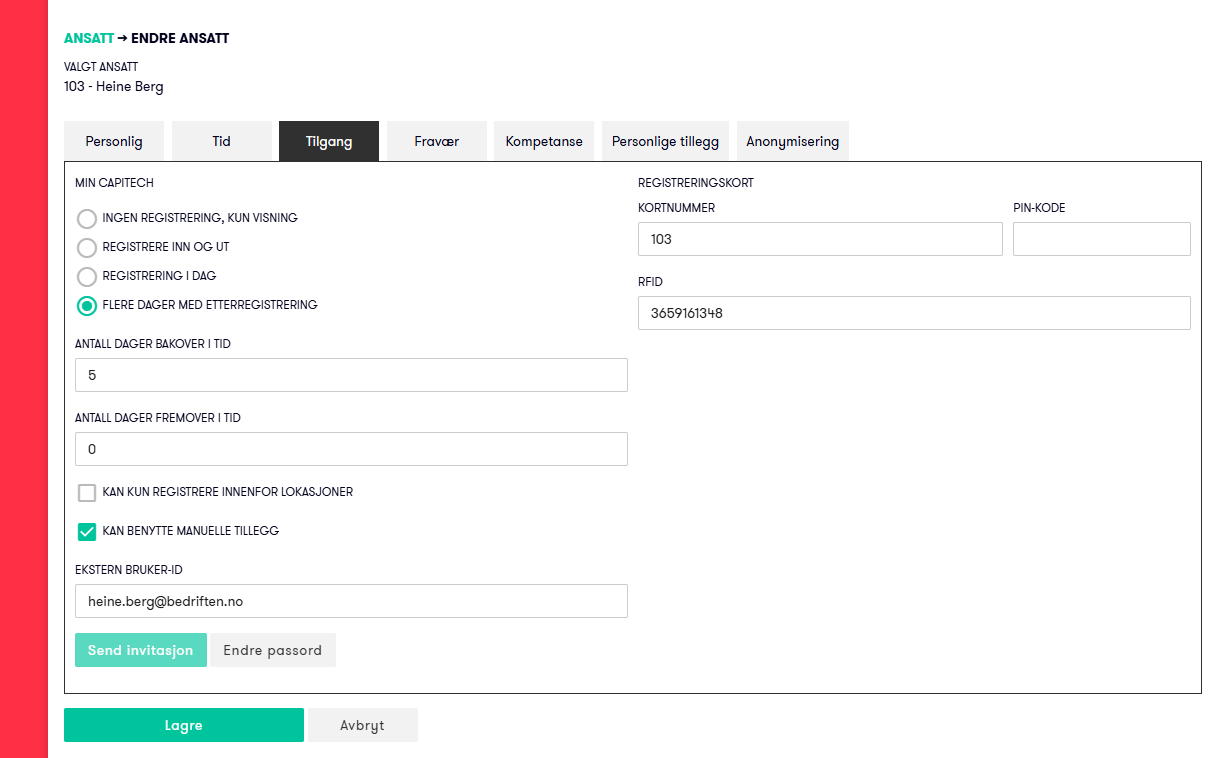
Kan kun registrere innenfor lokasjoner
Hvis dere aktiverer Kan kun registrere innenfor lokasjoner, kan den ansatte bare registrere tid i Min Capitech innenfor aktive lokasjoner.
Ved dårlig eller manglende dekning kan det være mulig å velge lokasjon manuelt. Registreringen vil da vises som manuelt angitt.
Kan benytte manuelle tillegg
Dere kan gi den ansatte tilgang til å legge inn manuelle tillegg hvis dette er aktivert hos dere.
Manuelle tillegg kan brukes til sporadiske tillegg som ikke er avhengige av arbeidstid, for eksempel stykktillegg.
Min Capitech og terminaler
Hvis ansatte skal bruke terminaler til timeregistrering, er det vanlig at Min Capitech ikke åpnes for registrering.
Da kan dere velge Ingen registrering, kun visning. Den ansatte kan da logge inn i Min Capitech for å se egne timer, men kan ikke registrere eller korrigere timer der.
Ekstern bruker-ID
Under Ekstern bruker-ID legger dere inn eksternt brukernavn hvis virksomheten bruker ekstern pålogging, for eksempel Microsoft Entra ID, tidligere Azure AD.
Dette er aktuelt hvis den ansatte skal logge inn med ekstern pålogging eller Microsoft-pålogging.
Passord
Under Passord kan leder eller superbruker tilbakestille passord ved behov.
Det anbefales likevel at den ansatte bruker glemt passord i innloggingen til Min Capitech når dette er mulig.
Registreringskort
Hvis virksomheten bruker terminal, kan dere legge inn registreringskort på den ansatte.
Dette kan for eksempel være:
- RFID-nummer for berøringsfrie kort
- kortnummer for eksempelvis strekkodekort
- PIN-kode ved bruk av Touch-terminal eller Mobilterminal
PIN-kode kan aktiveres, men er ikke veldig vanlig i bruk.
Fravær
Under Fravær kan dere se og registrere informasjon som gjelder fraværsoppsett på den ansatte.
Hvis automatisk beregning av omsorgsdager ved sykt barn er aktivert, får dere oversikt og mulighet til å legge inn barn på den ansatte.
Hvis manuell håndtering av omsorgsdager ved sykt barn er aktivert, kan dere legge inn antall dager med egenmelding ved barns sykdom dersom den ansatte skal ha mer enn standard antall dager. Les gjerne mer om temaet her.
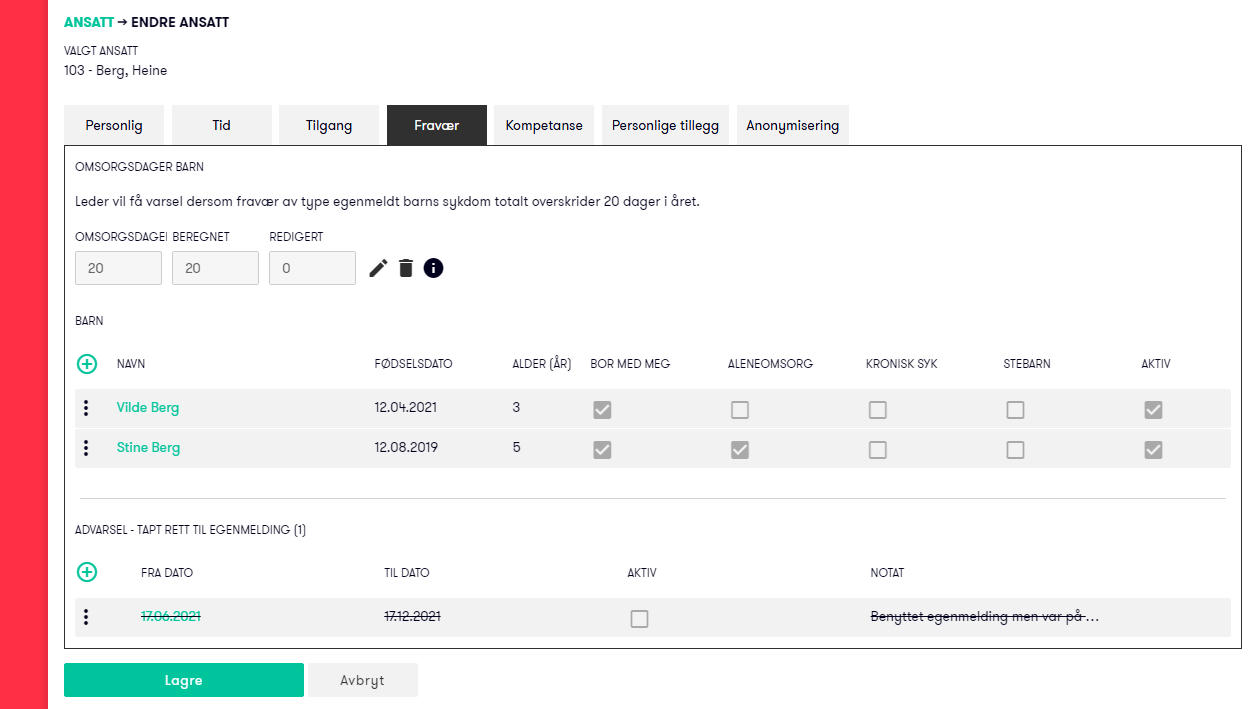
Tapt rett til egenmelding
Hvis det er behov for å registrere at en ansatt har tapt retten til å bruke egenmelding, kan dette registreres under Fravær. For mer info, les gjerne her.