
Filtrering, visning og gruppering i operativ plan
Hva brukes filtrering og visning til?
Filtrering, visning og gruppering brukes for å gjøre operativ plan enklere å jobbe med.
Dette er spesielt nyttig når dere har mange:
- ansatte
- vakter
- avdelinger
- prosjekter
- kompetanser
- ledige vakter
- vakter med vikarbehov
Ved å bruke filter og gruppering kan dere raskere finne riktig del av planen.
Filter i operativ plan
I standardfilteret kan dere filtrere vakter etter informasjon som er lagt på vaktene.
Dere kan blant annet filtrere på:
- avdeling
- prosjekt
- kompetanse
- vakter med meldt behov i operativ plan
Dette gjør det enklere å vise bare de vaktene som er relevante for det dere jobber med.

Filter på ansatte og ansattgrupper
Dere kan også filtrere på ansatte og ansattgrupper.
Her kan dere:
- velge én ansatt
- velge flere ansatte
- velge en ansattgruppe
- hurtigvelge alle ansatte som tilhører en ansattgruppe
Hvis dere i tillegg filtrerer på avdeling, prosjekt eller andre valg, vises bare ansatte som både er valgt i ansattfilteret og har vakter som matcher de andre filtervalgene.

Slik nullstiller dere filter
Hvis det er satt filter i operativ plan, kan dere fjerne filteret med valget Nullstill i grønn tekst til høyre for filtervalgene.
Bruk Nullstill når dere vil tilbake til full visning uten aktive filter.

Viktig å huske når dere bruker filter
Filter endrer bare hva dere ser i operativ plan.
Hvis dere har et aktivt filter og legger inn vakter på andre ansatte, avdelinger eller prosjekter enn det filteret viser, kan vaktene se ut som de forsvinner.
Vaktene er ikke borte. De ligger fortsatt i operativ plan, men de vises ikke i den filtrerte visningen.
For å se vaktene igjen må dere enten:
- oppdatere filteret
- endre filtervalgene
- nullstille filteret
Periodevisning i operativ plan
Øverst i planbildet kan dere velge hvilken periode dere vil se.
Dere kan vanligvis velge mellom:
- 1 uke
- 4 uker
- måned
Ukevisning henter færrest vakter og er derfor raskest å jobbe med. Fireukersvisning og månedsvisning gir bedre oversikt over lengre perioder.

Ukevisning
Ukevisning viser vaktene i valgt uke.
I tillegg kan ukevisningen vise en skyggevakt for:
- søndag i forrige uke
- mandag i neste uke
Dette hjelper dere å se hva som har skjedd rett før valgt uke, og hva som kommer rett etter valgt uke.

Bla frem og tilbake i planen
Dere kan bla frem og tilbake i planen med pilene ved datoene.

Dette fungerer både i:
- ukevisning
- fireukersvisning
- månedsvisning
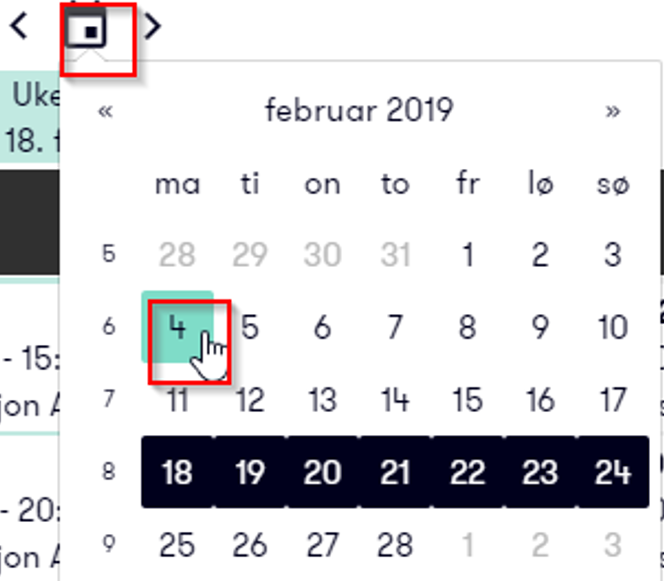
Hvis dere skal langt frem eller tilbake i tid, kan dere bruke kalenderen i stedet for å bla uke for uke.
Slik gjør dere det:
- Klikk på kalenderen.
- Bla til ønsket periode.
- Klikk på mandagen i uken dere vil se.
- Planen hopper direkte til valgt uke.
Ansattperspektiv og vaktperspektiv
I operativ plan kan dere velge mellom ansattperspektiv og vaktperspektiv.
Perspektiv | Hva viser det? | Når passer det? |
|---|---|---|
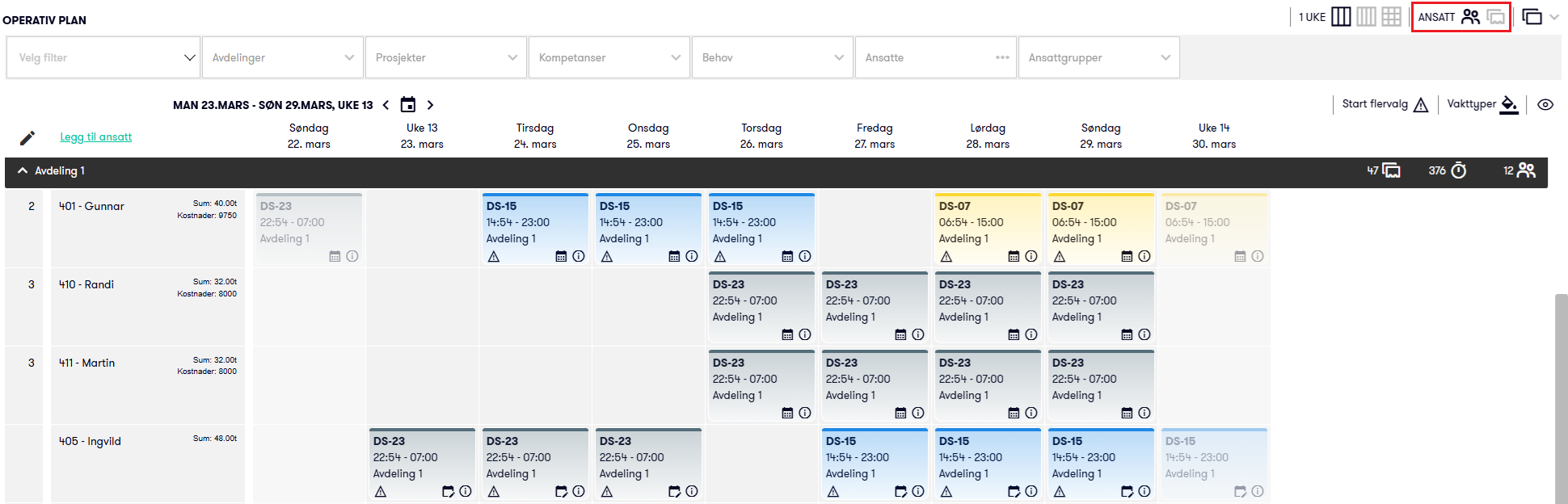
Ansattperspektiv | Ansatte vises til venstre, med vaktene de jobber i valgt periode. | Når dere vil se planen per ansatt. |
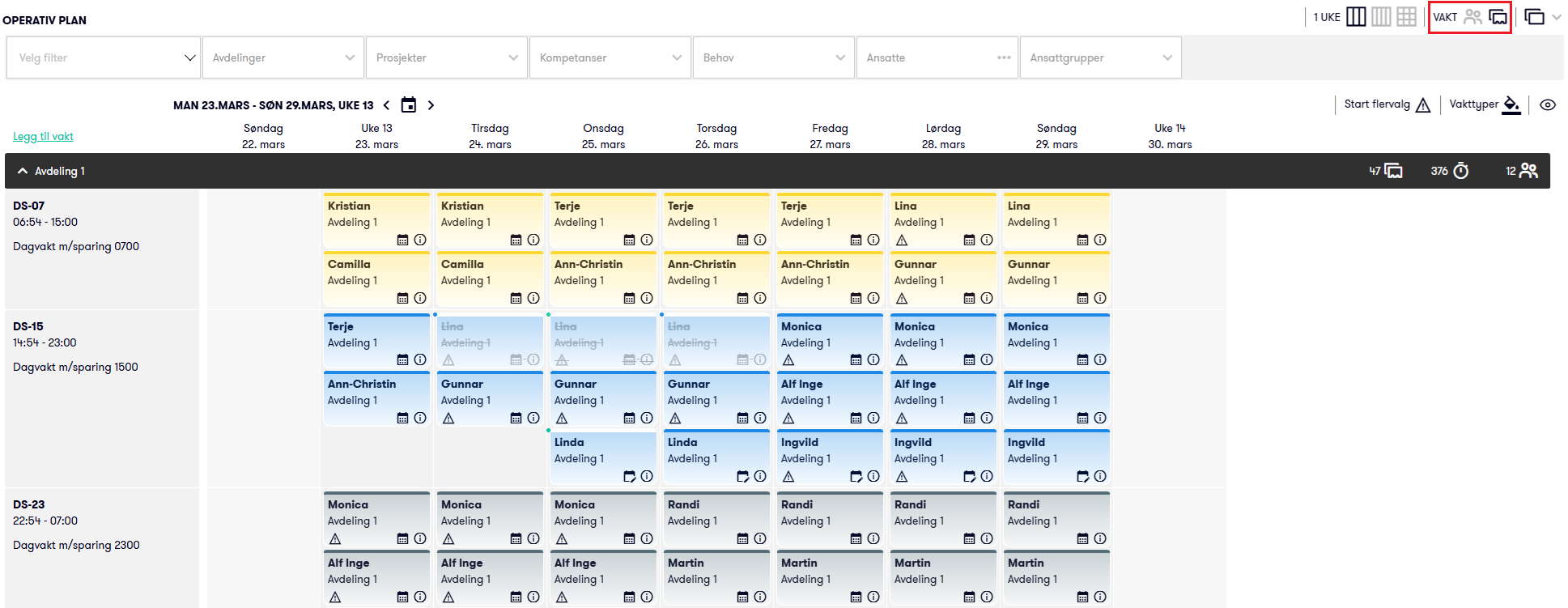
Vaktperspektiv | Vakter vises til venstre, med ansatte som jobber på vaktene. | Når dere vil se hvem som dekker ulike vakter. |
Dere bytter mellom ansattperspektiv og vaktperspektiv i menyen for visning øverst til høyre på siden.

Ansattvisning
I ansattvisning vises ansatte til venstre i planen.
For hver ansatt ser dere hvilke vakter personen har i valgt periode.
Dette passer godt når dere vil kontrollere:
- arbeidstid per ansatt
- hvilke dager en ansatt jobber
- fravær på en ansatt
- om en ansatt har riktige vakter
Vaktvisning
I vaktvisning vises vaktene til venstre i planen.
Da ser dere hvilke ansatte som er satt opp på de ulike vaktene.
Dette passer godt når dere vil kontrollere:
- hvem som dekker en bestemt vakt
- om en vakt mangler ansatt
- ledige vakter
- vikarbehov
- bemanning per vakttype
Gruppering av visning
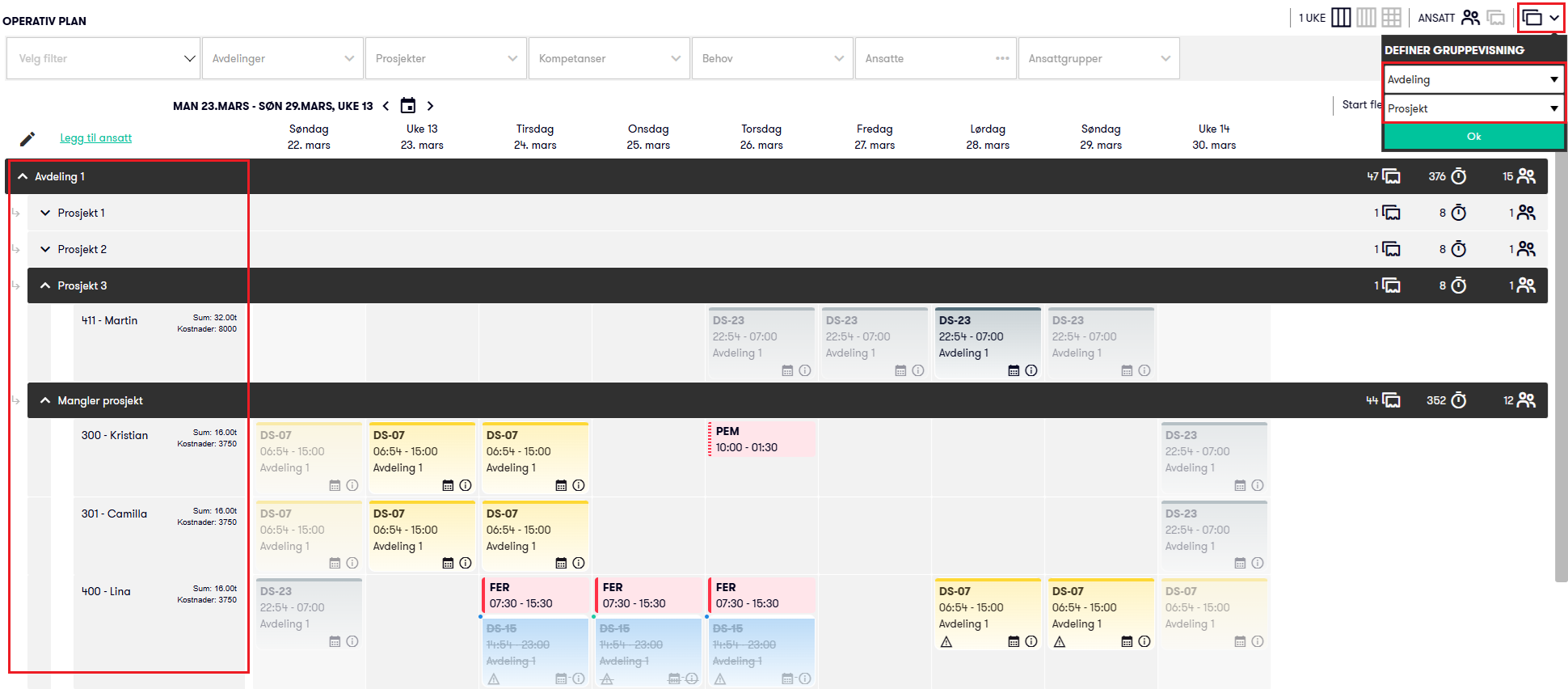
Dere kan gruppere operativ plan for å få bedre oversikt.
Hvis dere viser alle ansatte eller vakter uten gruppering, får dere en vanlig liste. Listen tar fortsatt hensyn til aktive filter.
For bedre oversikt kan dere gruppere visningen på opptil to nivåer.
Eksempler på gruppering:
- avdeling
- prosjekt
- avdeling og prosjekt
- andre tilgjengelige dimensjoner
Hva viser gruppene?
Hver gruppe har en oppsummering for valgt periode.
Oppsummeringen kan vise:
- antall vakter
- antall timer
- antall personer
Hvis det finnes fravær eller ledige vakter med behov for vikar, kan gruppen vise varsel i rødt.
Dette hjelper dere å se hvor det kan være behov for oppfølging.
For å se innholdet i en gruppe, klikker dere på pilen for å utvide gruppen.

Tvunget gruppering i operativ plan
For kunder med mange ansatte og store mengder data kan gruppering i operativ plan være tvunget.
Det betyr at dere fortsatt kan se gruppering, for eksempel på avdeling, selv om dere har forsøkt å fjerne gruppering i visningen. Dette er gjort for å sikre at operativ plan laster raskere og fungerer bedre når det er mange vakter, ansatte og planlinjer i samme visning.
Gruppering gjør at Capitech Flow kan hente og vise planen mer effektivt. Uten gruppering kan operativ plan bli tregere for virksomheter med store datamengder.
Visningsalternativer
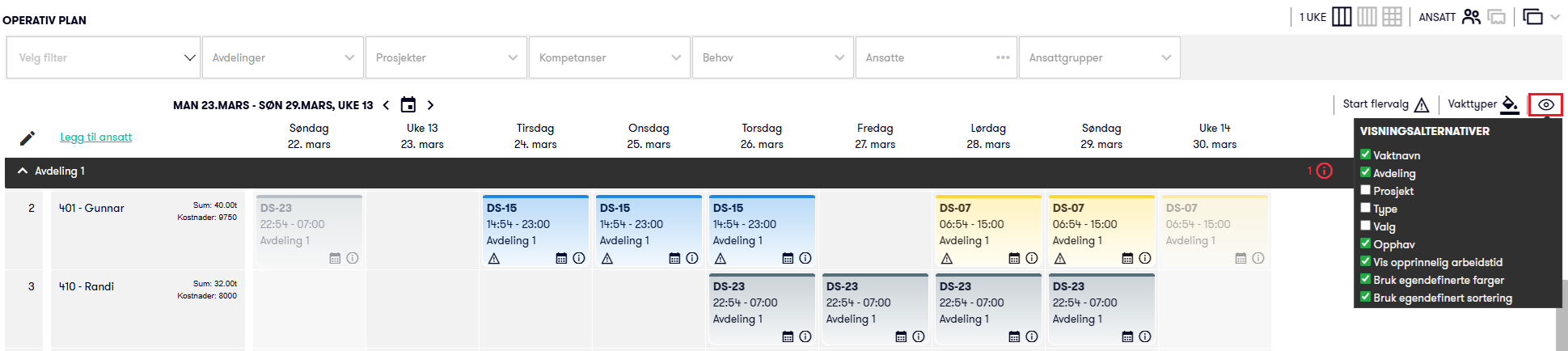
Dere finner visningsalternativer ved å klikke på øyeikonet oppe til høyre i planen.
Der kan dere velge hva dere ønsker å se i operativ plan.
Vanlige visningsalternativer er:
Valg | Forklaring |
|---|---|
Vis opprinnelig arbeidstid | Viser opprinnelig arbeidstid i tillegg til gjeldende arbeidstid på vakter som er justert. |
Bruk egendefinerte farger | Viser farger på vakter fra valgt kilde. |
Bruk egendefinert sortering | Lar dere styre rekkefølgen ansatte vises i. |
Vis opprinnelig arbeidstid
Valget Vis opprinnelig arbeidstid viser både opprinnelig og gjeldende arbeidstid på vakter som er endret.
Dette er nyttig hvis dere vil se hvilke vakter som er justert fra opprinnelig plan.
Bruk egendefinerte farger
Valget Bruk egendefinerte farger viser farger på vakter basert på valgt kilde.
Dere velger fargekilde ved å klikke på fargeikonet ved siden av visningsvalgene.
Dette kan gjøre det enklere å skille mellom ulike typer vakter, avdelinger, prosjekter eller andre dimensjoner, avhengig av hvilke fargevalg dere har tilgjengelig.
Bruk egendefinert sortering
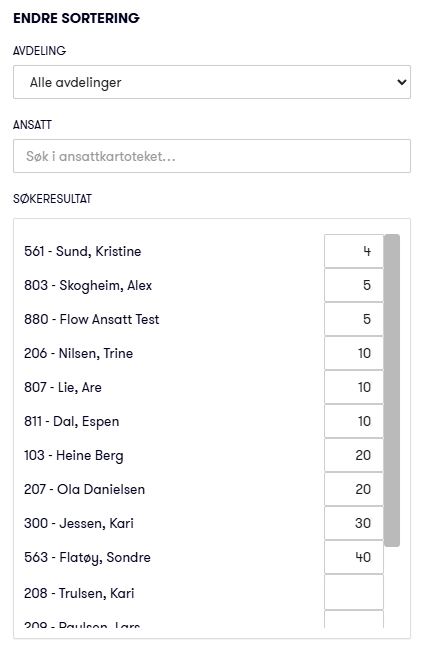
Valget Bruk egendefinert sortering aktiverer felt for å angi ønsket sortering av ansatte.
For å endre sorteringen klikker dere på blyantikonet oppe til venstre for de ansatte.
Dette er nyttig hvis dere ønsker at ansatte skal vises i en bestemt rekkefølge i planen.
Vanlige spørsmål
Hva kan dere filtrere på i operativ plan?
Dere kan filtrere på blant annet avdeling, prosjekt, kompetanse, behov, ansatte og ansattgrupper.
Hvorfor forsvinner en vakt når dere har filter på?
Vakten er ikke borte. Den vises bare ikke fordi den ikke matcher filteret. Oppdater eller nullstill filteret for å se vakten igjen.
Hvordan nullstiller dere filter i operativ plan?
Dere bruker valget Nullstill for å fjerne aktive filter.
Hva er forskjellen på ansattperspektiv og vaktperspektiv?
I ansattperspektiv ser dere ansatte til venstre og vaktene deres i planen. I vaktperspektiv ser dere vakter til venstre og hvilke ansatte som jobber på vaktene.
Når bør dere bruke ukevisning?
Bruk ukevisning når dere jobber med daglig drift og vil at planen skal laste raskere.
Når bør dere bruke fireukersvisning eller månedsvisning?
Bruk fireukersvisning eller månedsvisning når dere trenger oversikt over en lengre periode.
Hva betyr gruppering i operativ plan?
Gruppering betyr at planen deles inn i grupper, for eksempel etter avdeling eller prosjekt. Gruppene kan vise oppsummering av vakter, timer og personer.
Hva betyr rødt varsel i en gruppe?
Rødt varsel betyr at det finnes fravær eller ledige vakter med behov som kan kreve oppfølging.
Hvor finner dere visningsalternativer?
Dere finner visningsalternativer ved å klikke på øyeikonet oppe til høyre i planen.