
Filtrer timeregistreringer
Dette er nyttig hvis du ofte bruker de samme søkene, for eksempel for bestemte:
- ansatte
- avdelinger
- prosjekter
- andre dimensjoner i løsningen
Hvis eksempelvis øverste leder kun skal godkjenne lønn til mellomledere, kan det være nyttig å sortere ut disse gjennom å opprette et eget filter.
Opprette filter
Du kan opprette et nytt filter fra filterknappen helt til høyre i Timer.

Slik gjør du det:
- Gå til Timer.
- Klikk på Opprett nytt filter til høyre for godkjenn-knappen.
- Velg hva du vil filtrere på. I eksempelet under er det filtert på avdelingene Naustet Restaurant og Kantine, i tillegg til ett prosjekt.
- Marker ønskede verdier i kolonnene som vises.
- Gi filteret et passende navn og velg et ikon.
- Klikk Lagre.
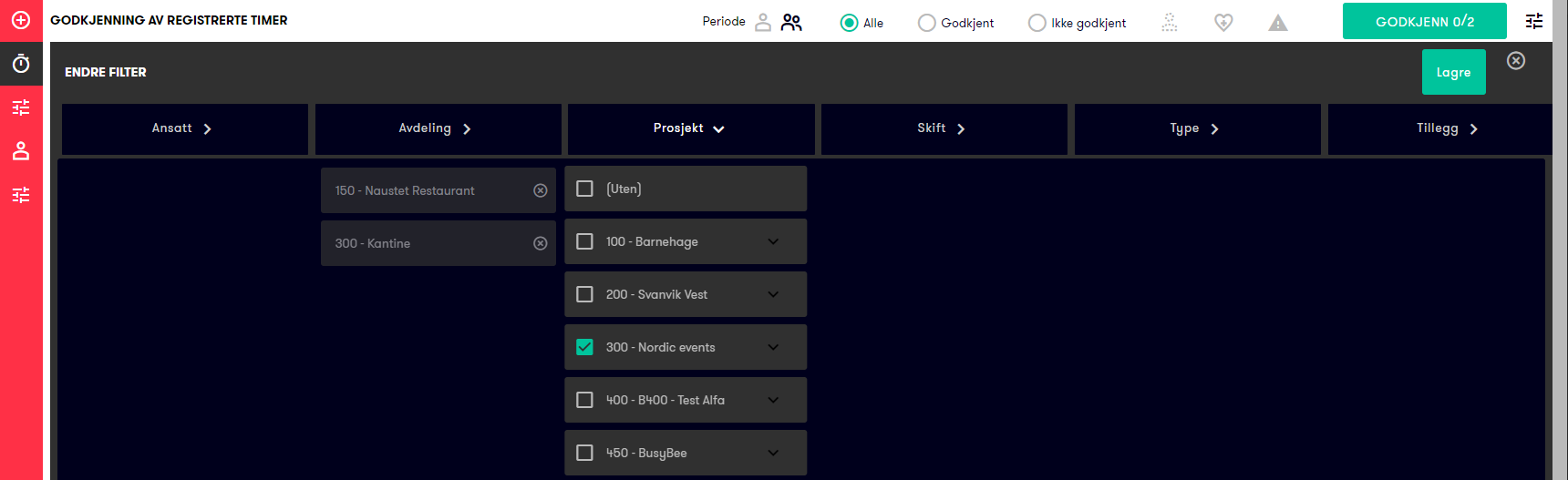
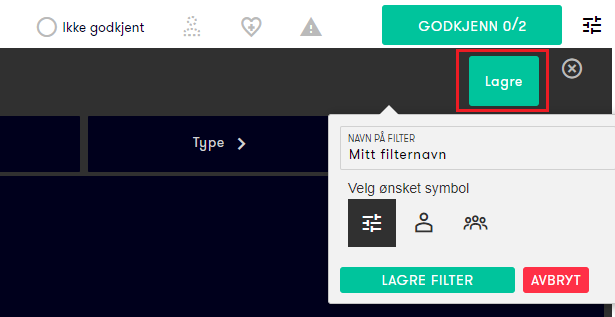
Du kan filtrere på dimensjoner som er aktive for klienten. Hvis du filtrerer på ansatte, må de ansatte være aktive.
Aktivere et filter
Når filteret er lagret, vises ikonet i venstre marg i løsningen.
Klikk på filteret i margen til venstre for å aktivere det. Når filteret er aktivt, er det markert med svart bakgrunn, og du ser bare registreringene som passer med filteret.
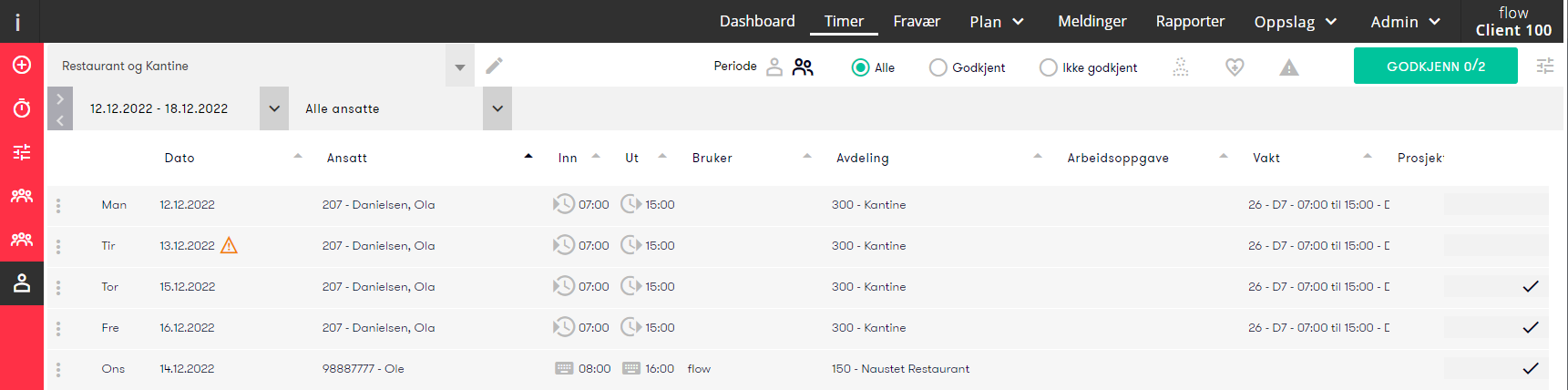
Slå av et filter
For å deaktivere filteret klikker du på klokkeikonet øverst til venstre.
Da slås filteret av, og alle registreringer du har tilgang til, blir vist igjen.

Endre eller slette et filter
Hvis du vil endre et filter, gjør du dette:
- Velg filteret du vil endre.
- Klikk på blyantikonet til høyre for filternavnet.
- Gjør ønskede endringer.
- Lagre på nytt.
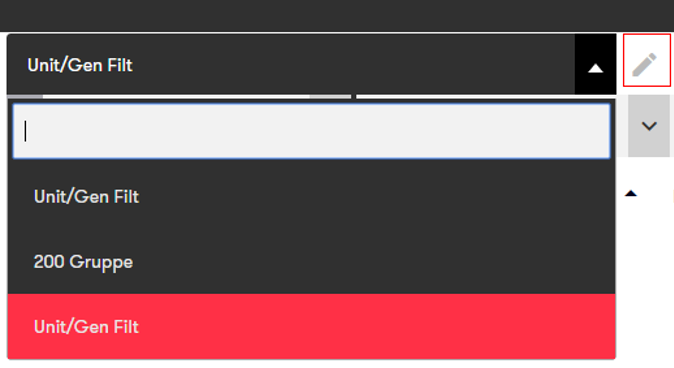
Når du åpner filteret for redigering, kan du også slette hele filteret hvis det ikke lenger skal brukes.

Filter for ansatte du er leder for
Du kan opprette et filter som automatisk viser ansatte du er registrert som leder for.
Dette gjør det enklere å følge opp egne ansatte på tvers av Dashbord, Timer, Fravær og Operativ Plan.
Slik gjør du det:
- Klikk på ikonet for å opprette filter
- Gå til nedtrekksmenyen Ansatt.
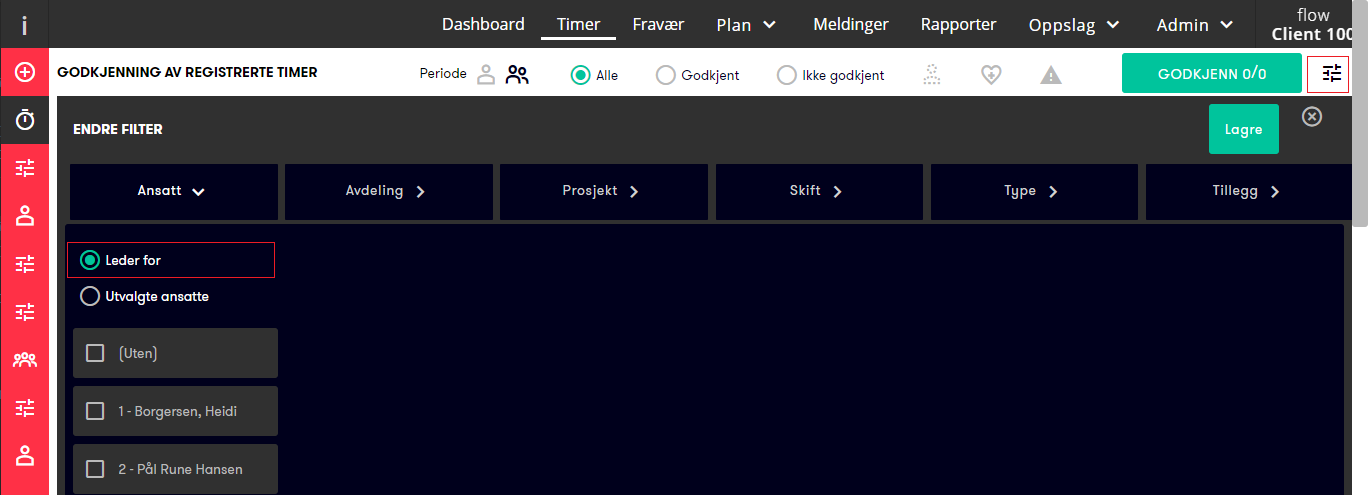
- Huk av for Leder for.
- Lagre filteret med ønsket navn.
Dette må være satt opp først
For at filteret Leder for skal fungere, må følgende være på plass:
- funksjonen Angi Leder må være aktivert i Admin - Klientinnstillinger - Dimensjoner
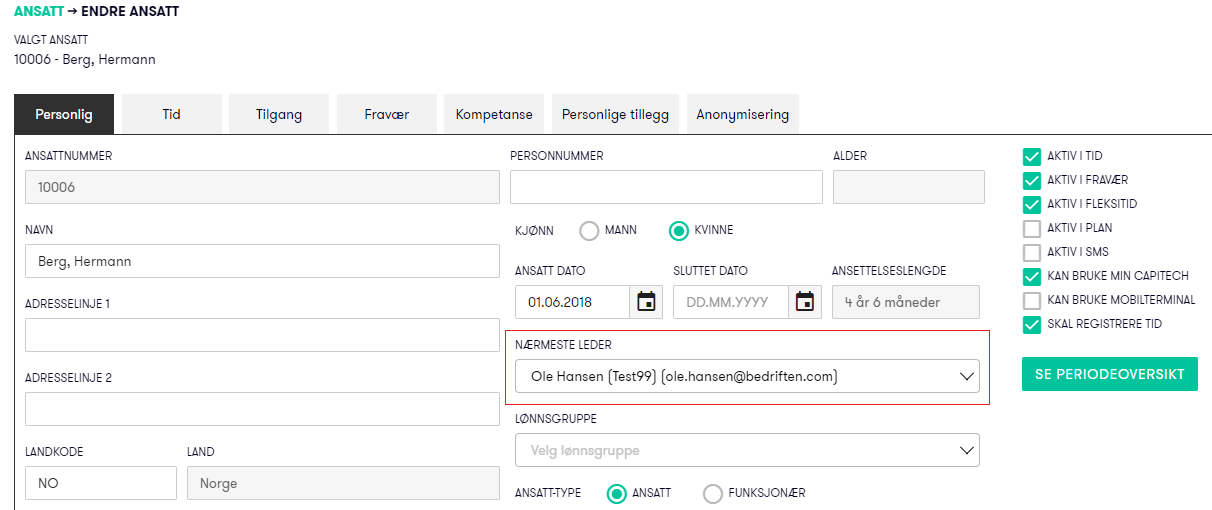
- nærmeste leder må være registrert på de aktuelle ansatte i ansattregisteret.
Greit å vite
Den som skal bruke filtere, må ha tilgang til de aktuelle avdelingene det føres timer på. Denne tilgangen settes av superbruker i Flow Admin.
Mangler det ansatte i visningen din i Flow?
Hvis du ikke finner en ansatt i visningen, kan det skyldes at du har et aktivt filter der den ansatte ikke er inkludert.
For å sjekke dette kan du slå av filteret ved å klikke på klokkeikonet i venstre marg. Hvis den ansatte da vises, bør du legge vedkommende til i filteret du vanligvis bruker.
Hvis du fortsatt ikke finner den ansatte, kan det skyldes at vedkommende har registrert timer på en avdeling du ikke har tilgang til som leder.
Kontakt superbruker hvis du trenger hjelp med tilgangsstyring eller endring av avdeling på registreringene.