
Filtrering og visning i grunnplan
Hva kan dere filtrere på i grunnplan?
Over grunnplanen kan dere sette filter for å avgrense hva som vises i planen.
Dere kan filtrere på:
- avdeling
- prosjekt
- ansatt
- ansattgruppe
Dette gjør det enklere å jobbe med store grunnplaner, spesielt hvis grunnplanen inneholder mange ansatte, avdelinger eller prosjekter.

Slik nullstiller dere filter
Hvis det er satt et filter i grunnplanen, kan dere fjerne filteret igjen med valget Nullstill.
Bruk Nullstill når dere vil tilbake til vanlig visning uten filtrering.

Slik lagrer dere et filter
Hvis dere bruker samme filter ofte, kan dere lagre filteret.
Slik gjør dere det:
- Sett ønsket filter i grunnplanen.
- Klikk på Lagre.
- Gi filteret et navn.
- Bruk det lagrede filteret neste gang dere vil vise samme utvalg.
Dette er nyttig hvis dere ofte jobber med samme avdeling, prosjekt, ansattgruppe eller utvalg av ansatte.
Visningsalternativer i grunnplan
Dere finner visningsalternativer ved å klikke på øyeikonet øverst til høyre i grunnplanen.
Der kan dere velge hva dere ønsker å se i grunnplanen.
Visningsalternativene er:
Valg | Hva betyr det? |
|---|---|
Vis opprinnelig arbeidstid | Viser opprinnelig arbeidstid i tillegg til gjeldende arbeidstid på vakter som er justert. |
Bruk egendefinerte farger | Viser farger på vakter fra valgt kilde. |
Bruk egendefinert sortering | Lar dere sette egen sortering på ansatte i grunnplanen. |
Vis opprinnelig arbeidstid
Valget Vis opprinnelig arbeidstid brukes når dere vil se både opprinnelig arbeidstid og gjeldende arbeidstid på vakter som er endret.
Dette kan være nyttig når dere vil kontrollere hvilke vakter som er justert.
Bruk egendefinerte farger
Valget Bruk egendefinerte farger viser farger på vakter fra valgt kilde.
Dere velger fargekilde ved å klikke på fargeikonet ved siden av visningsvalgene.
Eksempler på fargekilder kan være:
- vakttype
- kompetanse
- type
- tillegg
Dette gjør det enklere å få visuell oversikt over vaktene i grunnplanen.
Bruk egendefinert sortering
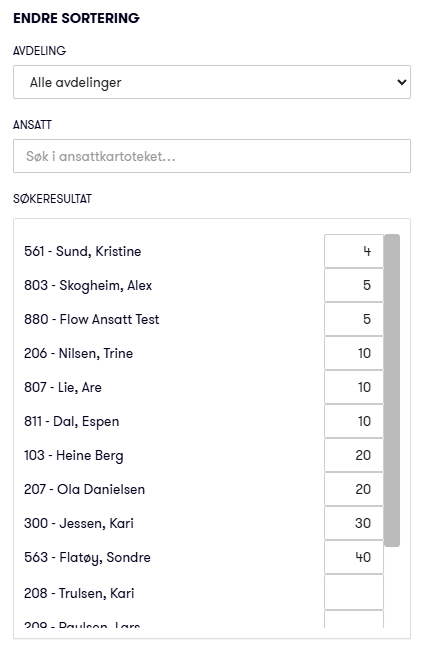
Valget Bruk egendefinert sortering gjør det mulig å styre rekkefølgen ansatte vises i.
Når egendefinert sortering er aktivert, får dere egne felt for å angi ønsket sortering på ansatte.
For å endre sorteringen klikker dere på blyantikonet til venstre for de ansatte.
Når bør dere bruke filter og visningsalternativer?
Dere bør bruke filter og visningsalternativer når dere vil:
- finne riktig ansatt raskere
- jobbe med én avdeling om gangen
- se bare ansatte i en bestemt ansattgruppe
- kontrollere vakter knyttet til et prosjekt
- se endringer i arbeidstid
- bruke farger for bedre oversikt
- sortere ansatte i en rekkefølge som passer deres arbeidsflyt
Viktig å huske
- Filter endrer bare hva dere ser i grunnplanen.
- Filter sletter eller endrer ikke vakter.
- Lagrede filter gjør det raskere å hente frem samme visning senere.
- Visningsalternativer styrer hvordan grunnplanen vises på skjermen.
- Egendefinert sortering påvirker rekkefølgen ansatte vises i, ikke innholdet i vaktene.
Vanlige spørsmål
Hva kan dere filtrere på i grunnplan?
Dere kan filtrere på avdeling, prosjekt, ansatt og ansattgruppe.
Hvordan fjerner dere filter i grunnplan?
Dere fjerner filter ved å klikke på Nullstill.
Kan dere lagre et filter i grunnplan?
Ja. Dere kan lagre et filter ved å klikke på Lagre og gi filteret et navn.
Hvor finner dere visningsalternativer i grunnplan?
Dere finner visningsalternativer ved å klikke på øyeikonet til høyre i grunnplanen.
Hva betyr vis opprinnelig arbeidstid?
Det betyr at grunnplanen viser opprinnelig arbeidstid i tillegg til gjeldende arbeidstid på vakter som er justert.
Hva betyr bruk egendefinerte farger?
Det betyr at vaktene vises med farger fra en valgt kilde, for eksempel vakttype, kompetanse, type eller tillegg.
Hva betyr bruk egendefinert sortering?
Det betyr at dere kan bestemme rekkefølgen ansatte skal vises i grunnplanen.