
Rapporter i Flow
Hva finner dere i Rapporter?
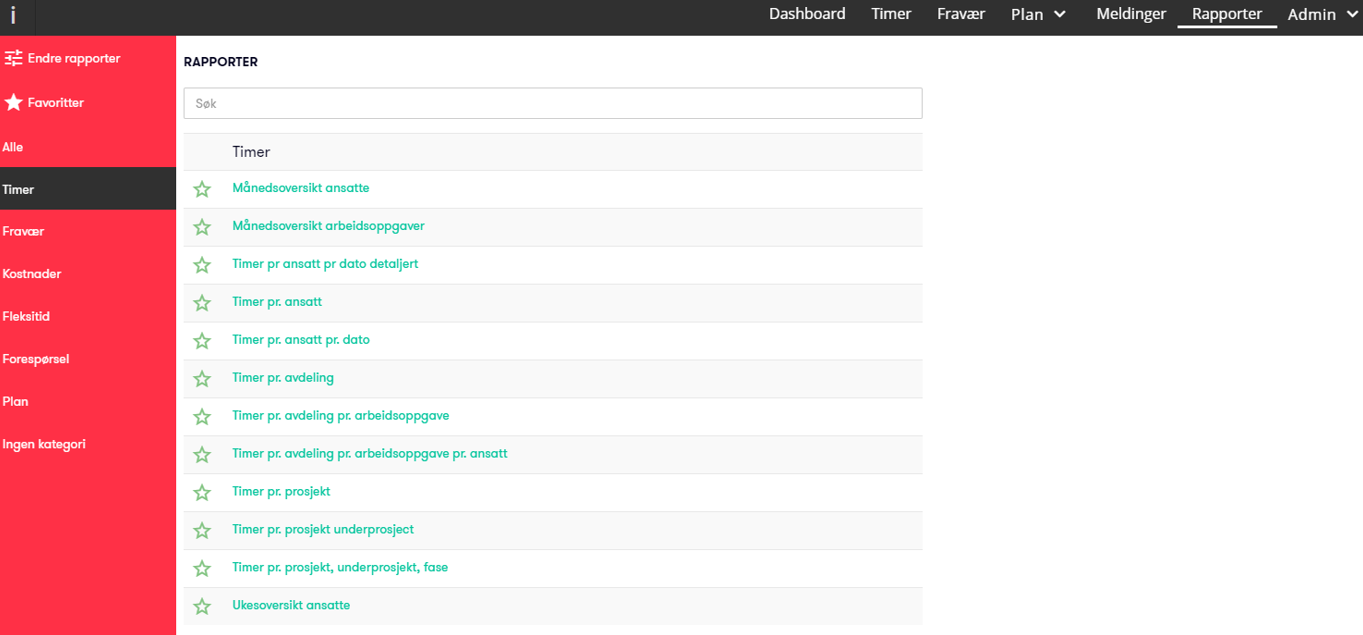
I menyen Rapporter finner dere rapporter som gir oversikt over blant annet timer, fravær, avdelinger og andre data fra Capitech Flow.
Rapportene er delt inn i:
- Standardrapporter – rapporter som er tilgjengelige i løsningen
- Egendefinerte rapporter – rapporter dere har bestilt og fått levert spesielt for virksomheten deres
- Favoritter – rapporter dere har markert som favoritt
Slik henter dere ut en rapport
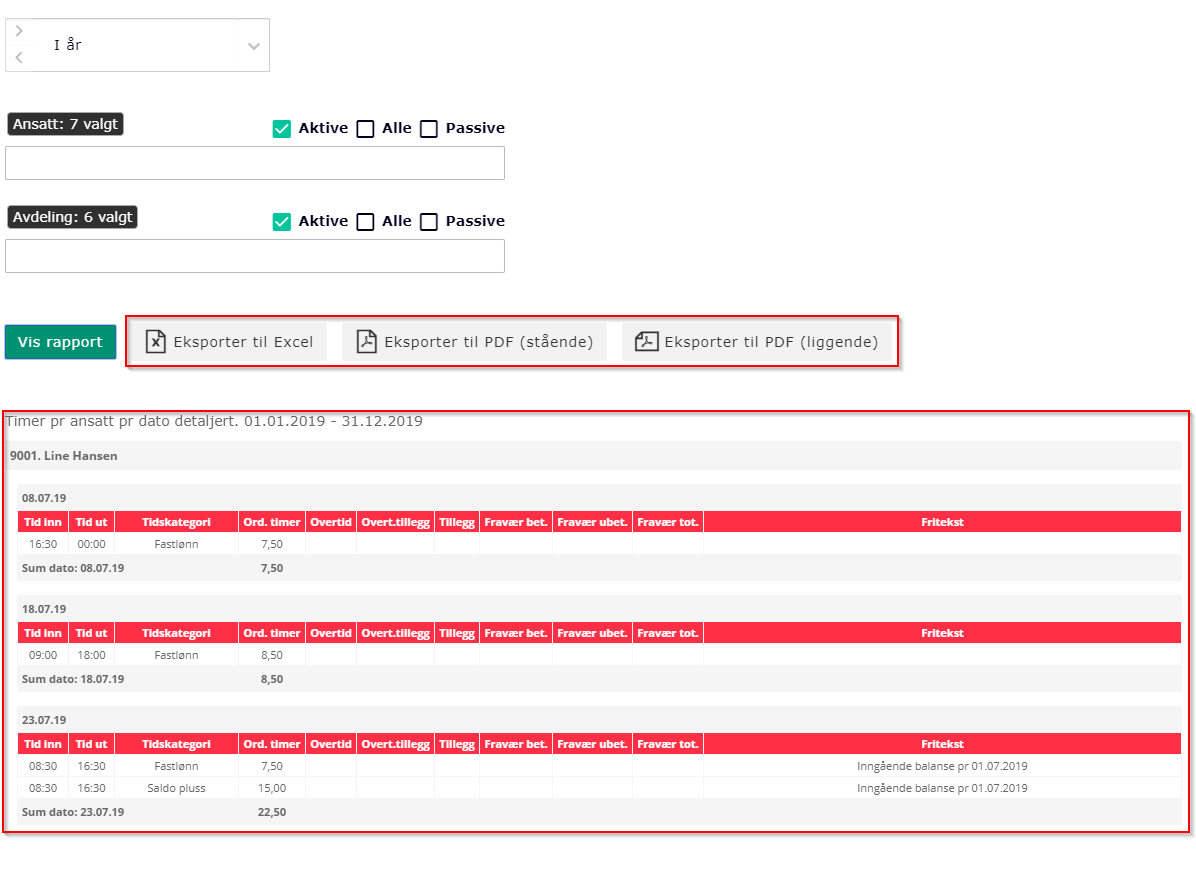
Når dere skal kjøre en rapport, bør dere først velge riktig utvalg.
- Gå til Rapporter i Capitech Flow.
- Velg rapporten dere ønsker å bruke.
- Velg periode.
- Velg aktuelle ansatte.
- Velg én eller flere avdelinger.
- Kjør rapporten.
Rapporten viser data for søkeresultatet dere har valgt. Hvis dere for eksempel velger ansatte og avdelinger, får dere ut timer som er registrert på de ansatte på de aktuelle avdelingene.
Filtrering og søkekriterier
De fleste rapporter kan filtreres.
Dere kan bruke flere søkekriterier for å avgrense rapporten, for eksempel:
- periode
- ansatte
- ansattgrupper
- avdelinger
- prosjekt
- fraværskoder
Hvilke filtre som vises, avhenger av hvilken rapport dere bruker.
Eksporter rapport til PDF eller Excel
Rapporter kan eksporteres fra Capitech Flow.
Dere kan vanligvis eksportere rapporter til:
- PDF liggende format
- PDF stående format
- Excel
Dette gjør det enklere å dele, lagre eller jobbe videre med rapportdata utenfor Capitech Flow.
Når Excel spør om filformat
Når dere åpner en eksportert rapport i Excel, kan Excel vise et standard spørsmål om filtypen ikke er som forventet.
Dette er normalt.
Velg Ja for å åpne filen. Excel konverterer da rapporten fra webformat til Excel-format, slik at dere kan jobbe videre med rapporten i Excel.
Lagre rapporter som favoritt
Dere kan lagre rapporter dere bruker ofte som favoritter.
Slik gjør dere det:
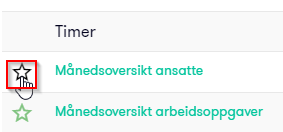
- Gå til Rapporter.
- Finn rapporten dere vil lagre som favoritt.
- Klikk på stjernen til venstre for rapporten.
Rapporten blir da tilgjengelig under Favoritter i rapportmenyen.
Ta med passive ansatte eller avdelinger i rapporten
Hvis dere vil hente data for ansatte eller avdelinger som er deaktivert, må dere velge riktig filter.
Velg for eksempel:
- Alle hvis rapporten skal vise både aktive og passive
- Passive hvis rapporten bare skal vise passive ansatte eller avdelinger
Dette er nyttig hvis dere trenger historiske data eller rapporter som inkluderer ansatte eller avdelinger som ikke lenger er aktive.
Egendefinerte rapporter
Hvis standardrapportene ikke dekker behovet deres, kan dere bestille en skreddersydd rapport.
For å bestille en egendefinert rapport kan dere sende en beskrivelse av behovet til support@capitech.no.
Legg gjerne ved en mal, for eksempel i Excel, som viser hvordan dere ønsker at rapporten skal se ut.
Skreddersydde rapporter er fakturerbart arbeid.
Vanlige spørsmål
Hvor finner dere rapporter i Capitech Flow?
Dere finner rapporter i menyen Rapporter i Capitech Flow.
Hva er forskjellen på standardrapporter og egendefinerte rapporter?
Standardrapporter er rapporter som allerede finnes i løsningen. Egendefinerte rapporter er rapporter som er bestilt og laget spesielt for virksomheten deres.
Kan rapporter eksporteres til Excel?
Ja. Rapporter kan eksporteres til Excel, slik at dere kan jobbe videre med dataene der.
Kan rapporter eksporteres til PDF?
Ja. Rapporter kan eksporteres til PDF. Noen rapporter kan eksporteres både i stående og liggende format.
Hvorfor får dere spørsmål om filformat når dere åpner rapporten i Excel?
Dette er et standard spørsmål fra Excel. Velg Ja for å åpne filen. Excel konverterer rapporten slik at dere kan jobbe videre med den.
Hvordan lagrer dere en rapport som favoritt?
Klikk på stjernen til venstre for rapporten. Rapporten vises da under Favoritter i rapportmenyen.
Hvordan får dere med passive ansatte i rapporten?
Velg Alle eller Passive i filteret, avhengig av om dere vil se både aktive og passive eller bare passive.
Kan dere bestille egne rapporter?
Ja. Dere kan bestille skreddersydde rapporter ved å kontakte support@capitech.no. Legg gjerne ved en mal som viser ønsket rapportoppsett.