
Opprette en grunnplan
Hva brukes grunnplanen til?
En grunnplan er en mal for planlagte vakter som kan gjentas over flere uker. Når grunnplanen er klar, kan den settes i drift slik at vaktene legges inn i operativ plan.
Dette er nyttig når dere har faste vakter, turnus eller rotasjoner som skal gjentas.
Slik oppretter dere en grunnplan
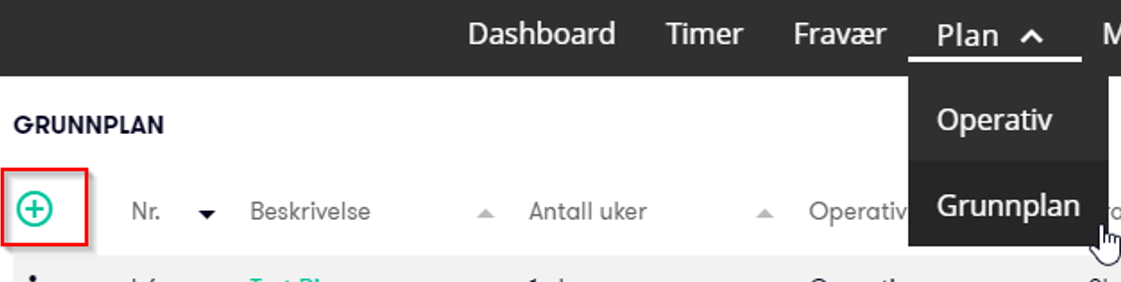
- Gå til Plan i hovedmenyen.
- Velg Grunnplan.
- Klikk på plusstegnet i grunnplanbildet.
- Skriv inn en tydelig beskrivelse.
- Velg hvor mange uker grunnplanen skal bestå av.
- Lagre grunnplanen.
Bruk en beskrivelse som gjør det lett å finne grunnplanen igjen senere. Det kan for eksempel være navn på avdeling, turnus, periode eller type plan.
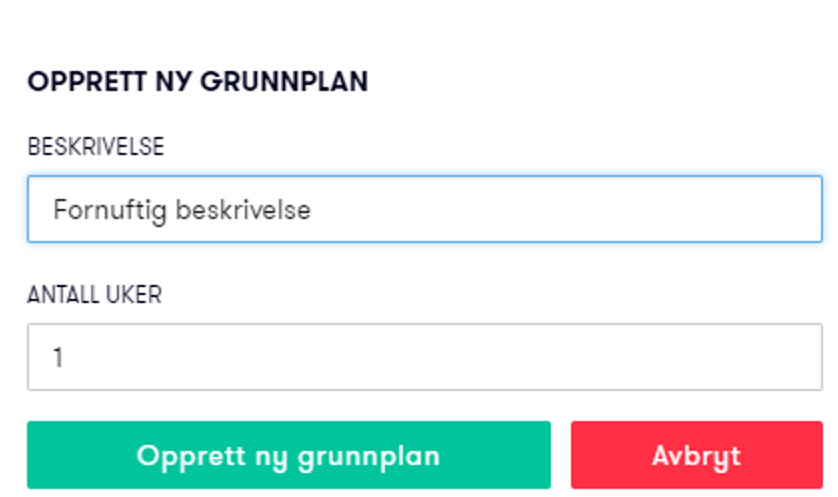
Dere kan endre både navn og antall uker i etterkant.
Slik åpner dere grunnplanen
Når grunnplanen er opprettet:
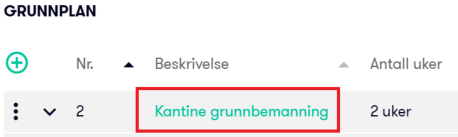
- Finn grunnplanen i listen.
- Klikk på beskrivelsen for å åpne grunnplanen.
- Dere kommer da inn i redigeringsbildet til valgt grunnplan.
I grunnplanen kan dere legge til ansatte, vakter og andre innstillinger.
Legg til ansatte i ansattperspektiv
I ansattperspektiv bygger dere grunnplanen med utgangspunkt i ansatte.

Slik legger dere til ansatte:
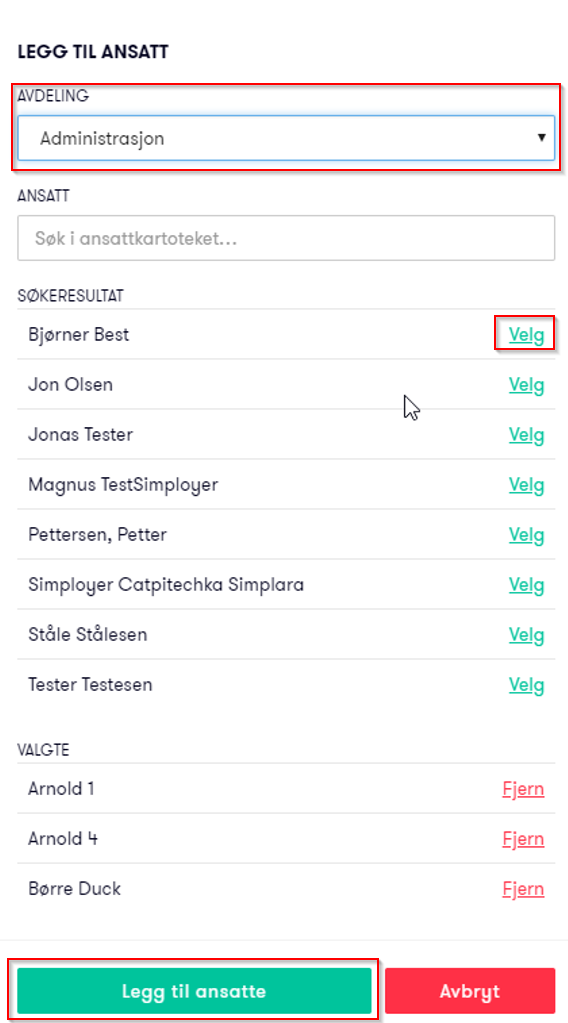
- Velg Legg til ansatt.
- Bruk avdeling for å filtrere listen hvis dere har mange ansatte.
- Søk på navn for å finne riktig ansatt.
- Velg én eller flere ansatte.
- Klikk på Velg for å klargjøre ansatte som skal legges til.
- Klikk på Legg til ansatte når dere er ferdige.
Dere kan hente inn flere ansatte senere hvis det er behov for det.
Legg inn vakt på en ansatt
Når ansatte er lagt til i grunnplanen, kan dere legge inn vakter.
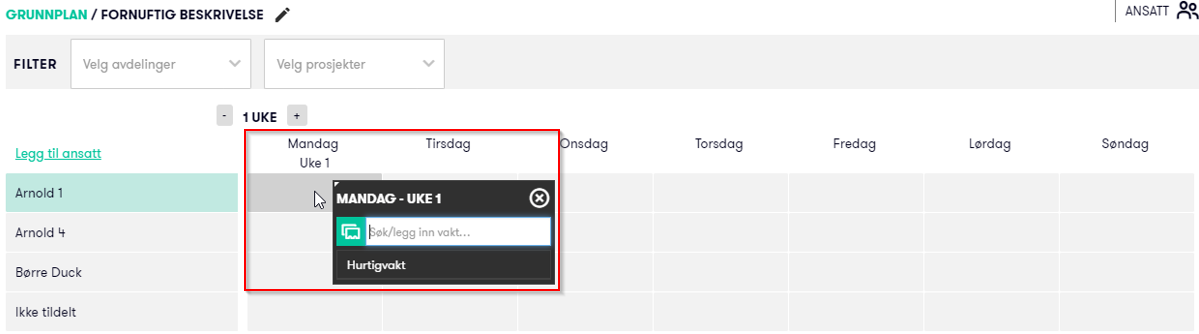
Slik gjør dere det:
- Klikk på dagen der den ansatte skal ha vakt.
- Søk opp vakten ved å skrive deler av navnet eller klokkeslettet på vakten.
- Velg riktig vakt.
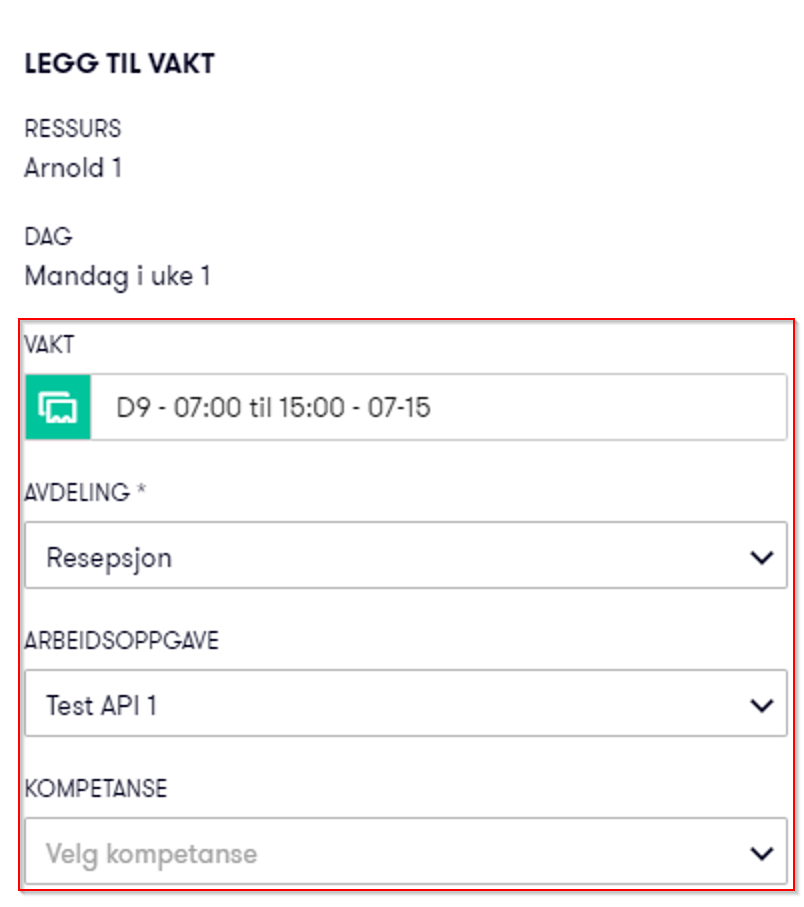
- Legg inn andre dimensjoner ved behov, for eksempel:
- avdeling
- prosjekt
- annen relevant dimensjon
- Klikk på Lagre.
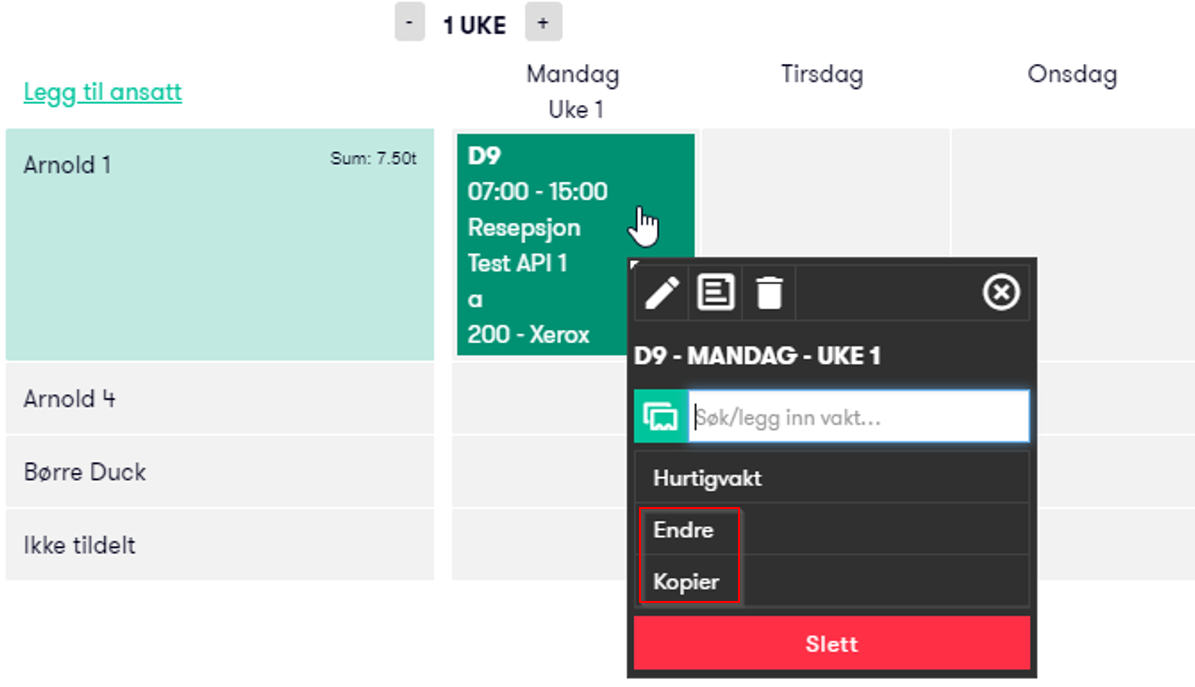
Bruk vaktknappen for å finne vakter
Dere kan også klikke på den grønne vaktknappen for å se tilgjengelige vakter.
Der kan dere:
- se alle tilgjengelige vakter
- søke etter riktig vakt
- filtrere dere frem til riktig vakt
- velge vakten dere vil legge inn
Dette kan være nyttig hvis dere ikke husker nøyaktig navn eller klokkeslett på vakten.
Kopiere og lime inn vakter
Dere kan kopiere vakter som allerede er lagt inn i grunnplanen.
Dette er nyttig hvis samme vakt skal brukes på flere dager eller på flere ansatte.
Dere kan:
- kopiere én vakt
- lime inn vakten på en annen dag
- lime inn vakten på en annen ansatt
- endre vakten etter at den er limt inn
Dette sparer tid når flere ansatte eller dager skal ha samme type vakt.
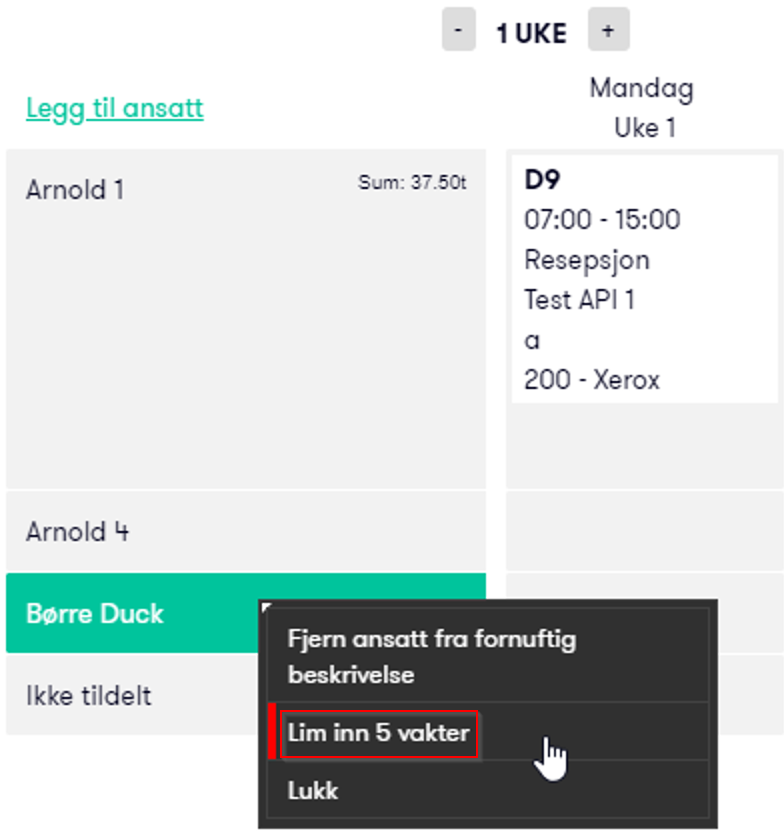
Kopiere alle vakter fra én ansatt til en annen
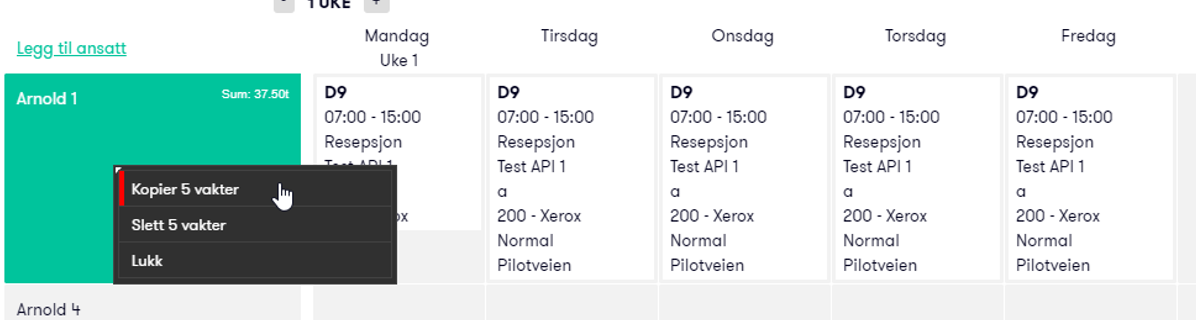
Hvis én ansatt skal jobbe likt som en annen, kan dere kopiere alle vakter fra én ansatt og lime dem inn på en annen ansatt.
Dette passer godt når flere ansatte følger samme turnus eller samme arbeidsmønster.
Slik gjør dere det:
- Åpne grunnplanen.
- Velg ansatt som allerede har vaktene lagt inn.
- Velg funksjonen for å kopiere alle vakter på den ansatte.
- Velg ansatt som skal ha samme vakter.
- Lim inn vaktene på den ansatte.
Etterpå kan dere justere enkeltvakter hvis det er behov for det.
Lim inn med forskyvning
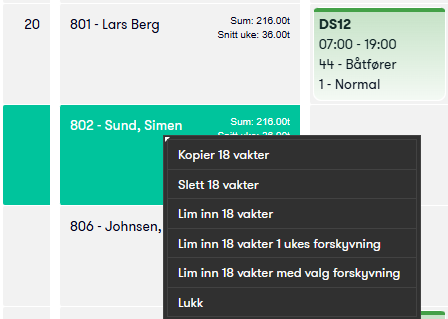
Noen ganger skal en ansatt ha samme vaktmønster som en annen ansatt, men med forskyvning i ukene.
Eksempel:
I en grunnplan på 3 uker kan én ansatt ha vakter i rekkefølgen:
Uke 1, uke 2, uke 3
En annen ansatt skal kanskje ha samme mønster, men forskjøvet én uke:
Uke 3, uke 1, uke 2
Da kan dere bruke lim inn med forskyvning.
Dette gjør det enklere å bygge rotasjoner der ansatte følger samme mønster, men starter på ulike uker.
Lim inn med valgt forskyvning
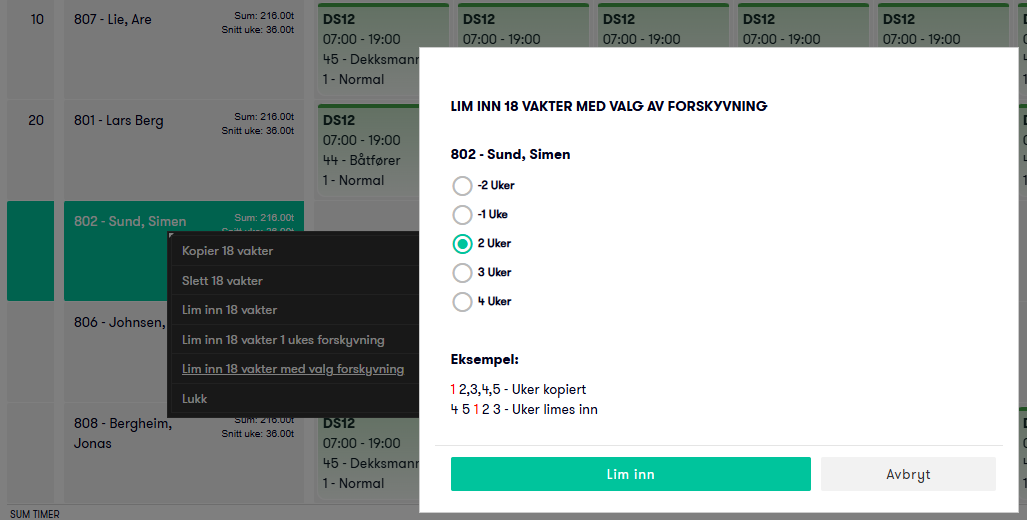
Hvis dere ønsker en annen forskyvning enn standard forskyvning, kan dere bruke Lim inn med valgt forskyvning.
Da får dere velge mellom flere alternativer for forskyvning. Dere får også se hvordan ukene blir limt inn før dere fullfører.
Dette er nyttig når dere jobber med grunnplaner over flere uker og ansatte skal ha samme turnusmønster, men ulike startuker.
Slette alle vakter på en ansatt
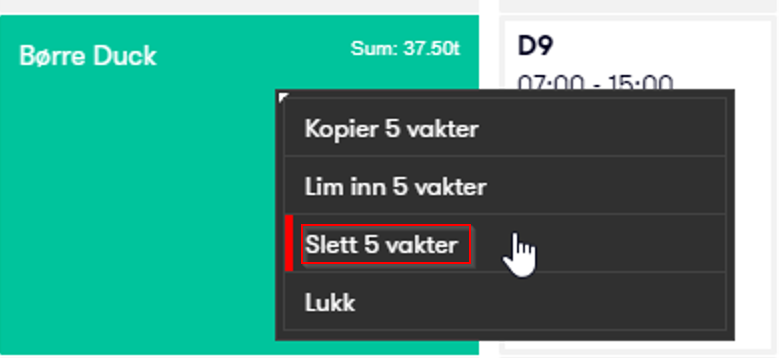
Dere kan slette alle vakter på en ansatt fra grunnplanen.
Slik gjør dere det:
- Klikk på navnet til den ansatte i grunnplanen.
- Velg funksjonen for å slette eller fjerne alle vakter.
- Bekreft slettingen hvis dere blir bedt om det.
Dette fjerner vaktene fra den ansatte i grunnplanen.
Slette en ansatt fra grunnplanen
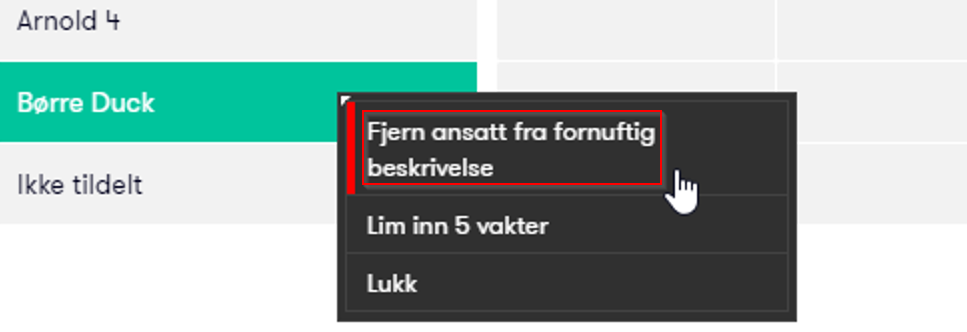
Dere kan slette en ansatt fra grunnplanen, men først må alle vakter på den ansatte være slettet.
Slik gjør dere det:
- Klikk på navnet til den ansatte.
- Slett alle vakter på den ansatte.
- Klikk på navnet til den ansatte igjen.
- Velg funksjonen for å fjerne ansatte fra grunnplanen.
Den ansatte fjernes da fra grunnplanen.
Endre antall uker i grunnplanen
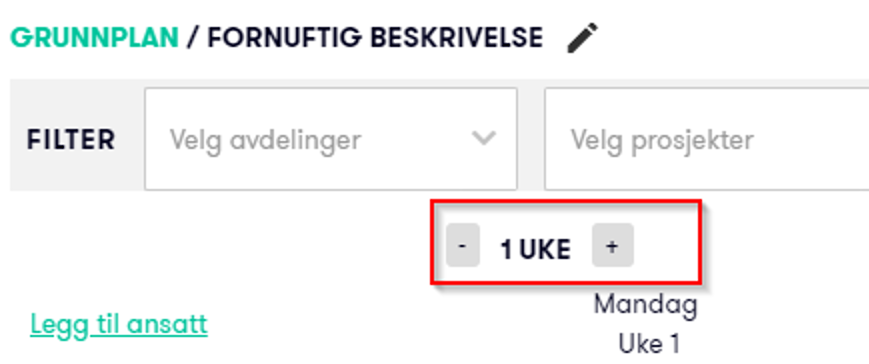
Dere kan endre antall uker i grunnplanen etter at den er opprettet.
Trykk på pluss- eller minustegnet oppe til venstre for å legge til eller fjerne ønsket antall uker.
Dette kan være aktuelt hvis dere ser at grunnplanen burde vært kortere eller lengre.
Viktig:
Hvis dere forkorter grunnplanen, forsvinner vaktene fra ukene dere fjerner.
Eksempel:
Hvis grunnplanen går fra 4 uker til 3 uker, fjernes vaktene som lå i uke 4.
Legg til vakter uten ansatte i vaktperspektiv
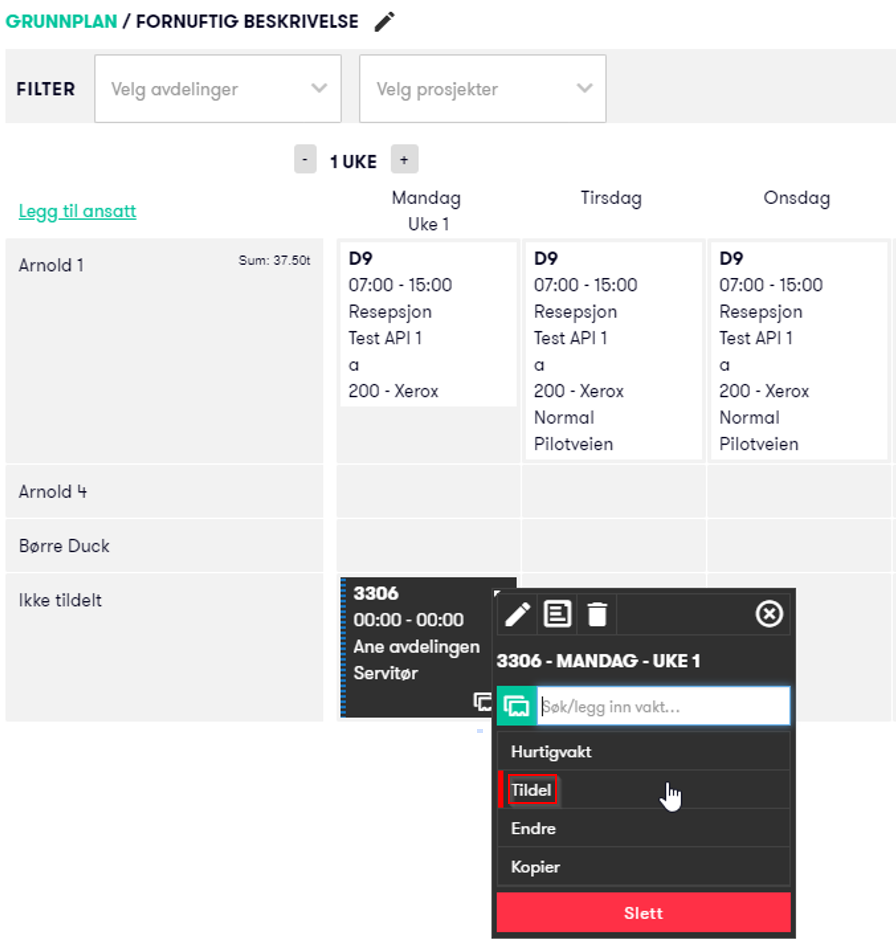
I vaktperspektiv kan dere bygge grunnplanen med utgangspunkt i vakter i stedet for ansatte.
Dette brukes når dere vil legge inn vakter uten å knytte dem til bestemte ansatte med en gang.
Slik gjør dere det:
- Bytt til vaktperspektiv, ved å velge det sorte kvadratiske ikonet helt øverst til høyre.
- Finn vakten dere ønsker å legge til.
- Klikk på dagen der vakten skal legges inn.
- Legg inn én eller flere vakter med samme type og innstillinger.
- Lagre vaktene.

- tildele vaktene direkte i grunnplanen
- vente med å tildele vaktene til etter at grunnplanen er rullet ut i operativ plan
For å bytte tilbake til ansattperspektiv, velger man personikonet øverst til høyre på siden.
Ansattperspektiv eller vaktperspektiv?
Perspektiv | Brukes når |
|---|---|
Ansattperspektiv | Dere vil planlegge vakter direkte på ansatte. |
Vaktperspektiv | Dere vil planlegge vakter først og eventuelt tildele ansatte senere. |
Ansattperspektiv passer ofte best når dere vet hvem som skal jobbe.
Vaktperspektiv passer ofte best når dere først vil planlegge bemanningsbehovet.
Viktig å huske
- Gi grunnplanen en tydelig beskrivelse.
- Velg riktig antall uker før dere bygger opp hele planen.
- Bruk kopiering for å spare tid.
- Bruk forskyvning når ansatte følger samme turnus med ulik startuke.
- Slett vakter før dere sletter en ansatt fra grunnplanen.
- Vær forsiktig når dere forkorter en grunnplan, fordi vakter i fjernede uker blir borte.
- Bruk vaktperspektiv hvis dere vil legge inn vakter uten ansatte.
Vanlige spørsmål
Hvordan oppretter dere en grunnplan i Capitech Flow?
Gå til Plan > Grunnplan, klikk på plusstegnet, skriv inn en beskrivelse og velg hvor mange uker grunnplanen skal ha.
Kan dere endre navn på en grunnplan etterpå?
Ja. Dere kan endre beskrivelsen på grunnplanen etter at den er opprettet.
Kan dere endre antall uker i en grunnplan?
Ja. Dere kan endre antall uker i grunnplanen etterpå. Hvis dere forkorter grunnplanen, fjernes vaktene fra ukene som tas bort.
Hvordan legger dere ansatte inn i en grunnplan?
Åpne grunnplanen, gå til ansattperspektiv, velg Legg til ansatte, finn ansatte med søk eller filter og klikk på Legg til ansatte.
Hvordan legger dere inn vakter i grunnplanen?
Klikk på dagen der vakten skal legges inn, søk opp riktig vakt, velg vakten, legg inn eventuelle dimensjoner og klikk på Lagre.
Kan dere kopiere vakter i grunnplanen?
Ja. Dere kan kopiere vakter og lime dem inn på andre dager eller andre ansatte.
Kan dere kopiere alle vakter fra én ansatt til en annen?
Ja. Hvis en ansatt skal jobbe likt som en annen, kan dere kopiere alle vakter fra én ansatt og lime dem inn på en annen.
Hva betyr lim inn med forskyvning?
Lim inn med forskyvning betyr at vaktene kopieres til en annen ansatt, men ukene forskyves. Dette brukes når ansatte har samme turnusmønster, men ulik startuke.
Kan dere legge inn vakter uten ansatte?
Ja. I vaktperspektiv kan dere legge inn vakter uten ansatte. Vaktene kan tildeles senere i grunnplanen eller etter at grunnplanen er rullet ut i operativ plan.