
Masseregistrere fravær på flere ansatte
Hva er masseregistrering av fravær?
Masseregistrering av fravær betyr at dere kan opprette samme fravær på mange ansatte i én operasjon.
Dette gjør det raskere å registrere fravær for grupper, avdelinger eller utvalgte ansatte.
Masseregistrering passer for eksempel ved:
- fellesferie
- permittering
- kurs eller opplæring
- annet fravær som gjelder flere ansatte samtidig
Hvor finner dere masseregistrering av fravær?
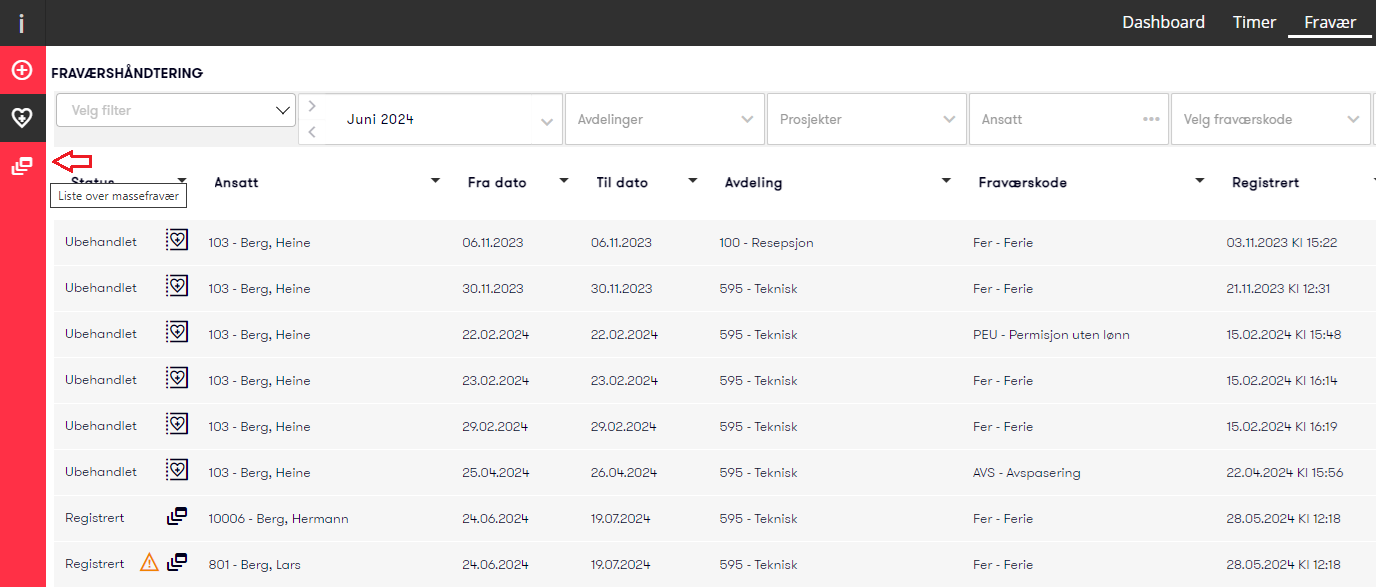
Dere finner masseregistrering i Fravær i Capitech Flow.
Gå til Fravær, og klikk på ikonet for masseregistrering av fravær ute til venstre i bildet.
Slik oppretter dere masseregistrert fravær
- Gå til Fravær i Capitech Flow.
- Klikk på ikonet for masseregistrering av fravær.
- Klikk på plussikonet for å opprette et nytt masseregistrert fravær.
- Legg inn en tydelig beskrivelse av fraværet.
- Velg aktuelle ansatte.
- Velg avdeling.
- Velg riktig fraværskode.
- Fyll ut datoer og øvrige felter.
- Trykk Lagre.
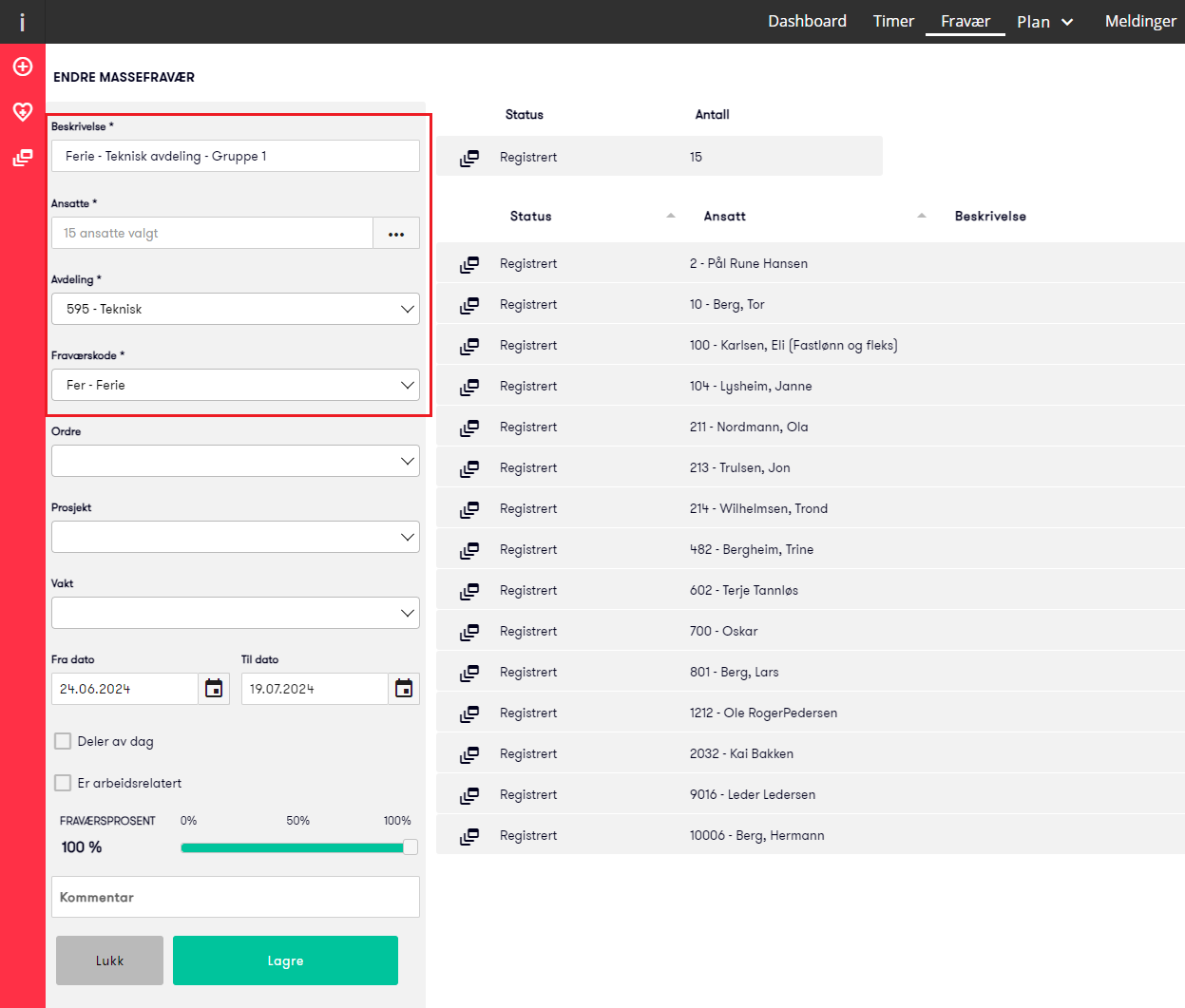
Når dere lagrer, opprettes fraværet på de valgte ansatte.
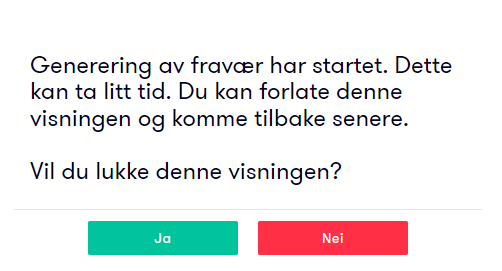
Hvis det er mange fravær som skal opprettes, kan registreringen ta litt tid. Da vil dere få opp et vindu hvor dere kan velge å forlate bildet og gjøre noe annet mens fraværene opprettes.
Bruk en tydelig beskrivelse
Gi masseregistreringen en beskrivelse som gjør det lett å forstå hva den inneholder.
Eksempler på gode beskrivelser:
- Fellesferie juli 2029
- Permittering avdeling lager uke 12
- Planleggingsdag administrasjon
- Kursdag alle ansatte 10. mai
En tydelig beskrivelse gjør det enklere å finne igjen masseregistreringen senere.
Se status for masseregistrert fravær
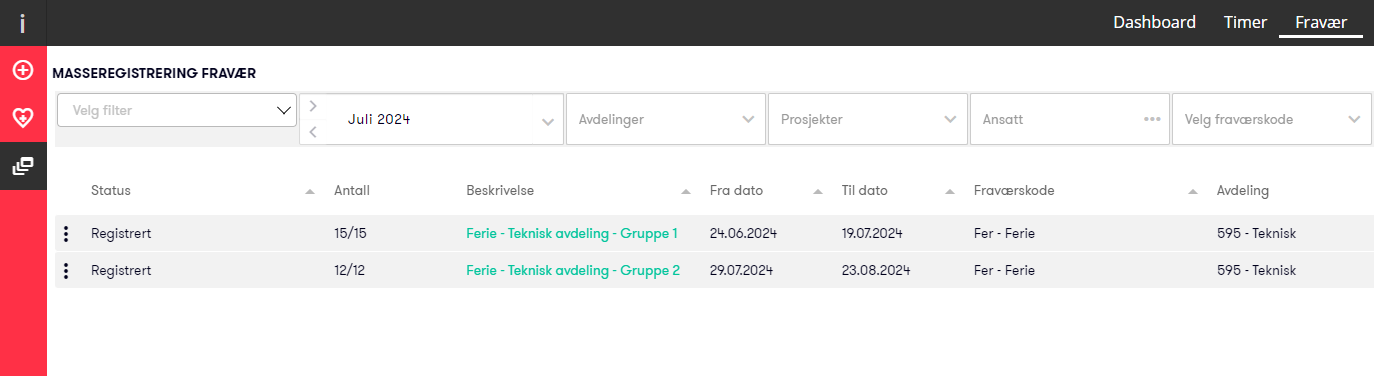
I oversikten for masseregistrering kan dere se status for alle masseregistrerte fravær i valgt periode.
Dere kan også filtrere oversikten, for eksempel på:
- avdeling
- prosjekt
- ansatt
- fraværskode
- periode
Hvis dere har valgt å opprette fravær på for eksempel 50 ansatte, vil antallet telle opp etter hvert som fraværene opprettes.
Eksempel:
45/50 betyr at fraværet er opprettet på 45 av 50 ansatte.
Hvis ett fravær ikke kan opprettes, for eksempel på grunn av kollisjon med eksisterende fravær, kan status ende på for eksempel 49/50.
Klikk på beskrivelsen til det masseregistrerte fraværet for å se detaljert status per ansatt.
Endre masseregistrert fravær
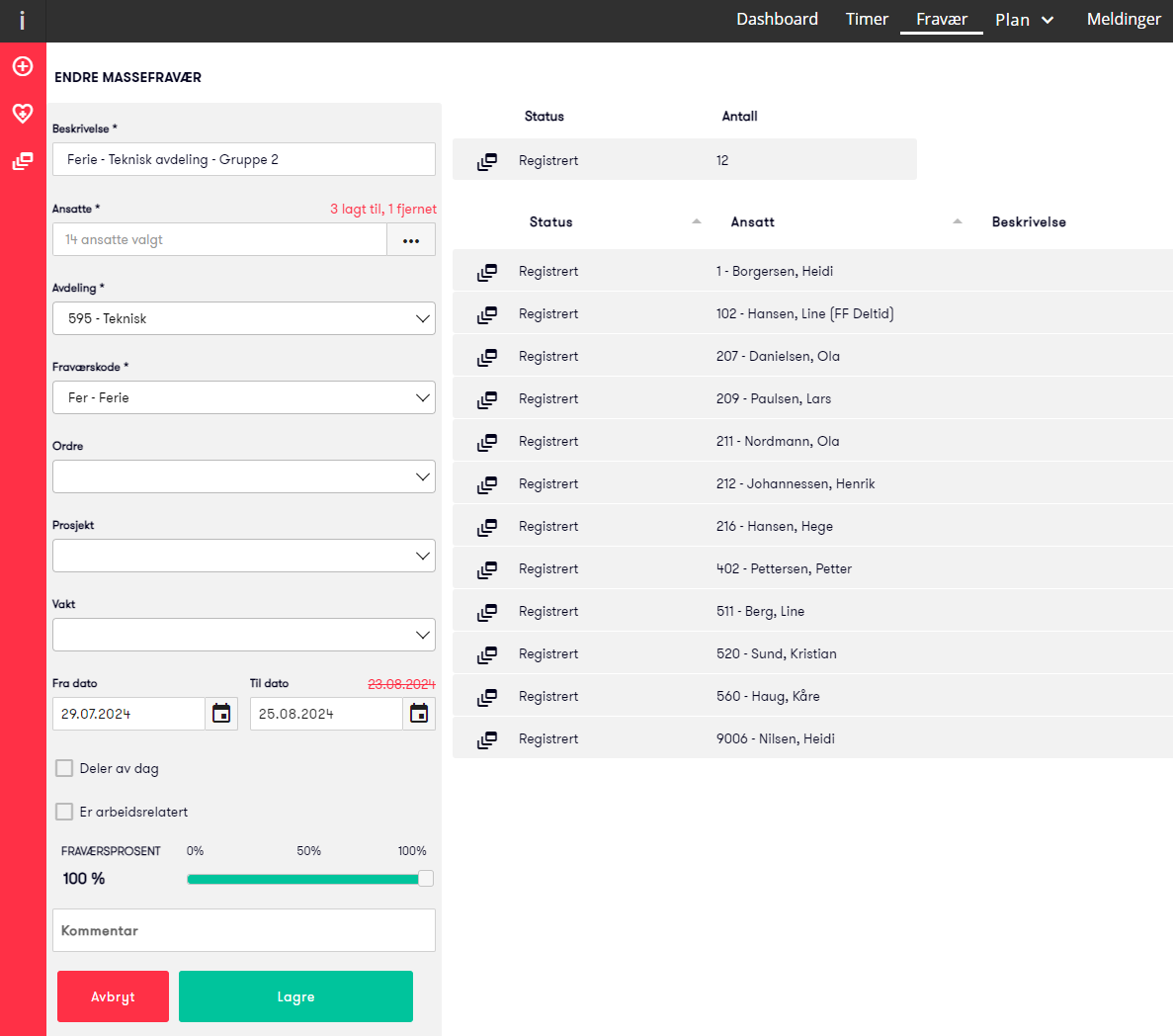
Dere kan endre et eksisterende masseregistrert fravær ved å åpne masseregistreringen.
Slik gjør dere det:
- Gå til oversikten for masseregistrering av fravær.
- Klikk på det masseregistrerte fraværet dere vil endre.
- Endre aktuelle felter.
- Legg til eller fjern ansatte hvis det er behov for det.
- Trykk Lagre.
Når dere lagrer, gjennomføres endringene for alle berørte fravær
Hva skjer når dere endrer ansatte eller datoer?
Hvis dere endrer et masseregistrert fravær, oppdateres fraværene som hører til masseregistreringen.
Eksempel: Dere endrer til-dato, legger til 3 ansatte og fjerner 1 ansatt.
Når dere lagrer, skjer dette:
- fraværet på den ansatte som er fjernet, blir slettet
- fravær opprettes på de 3 ansatte som er lagt til
- eksisterende fravær på de andre ansatte lagres på nytt med ny til-dato
Slette masseregistrert fravær
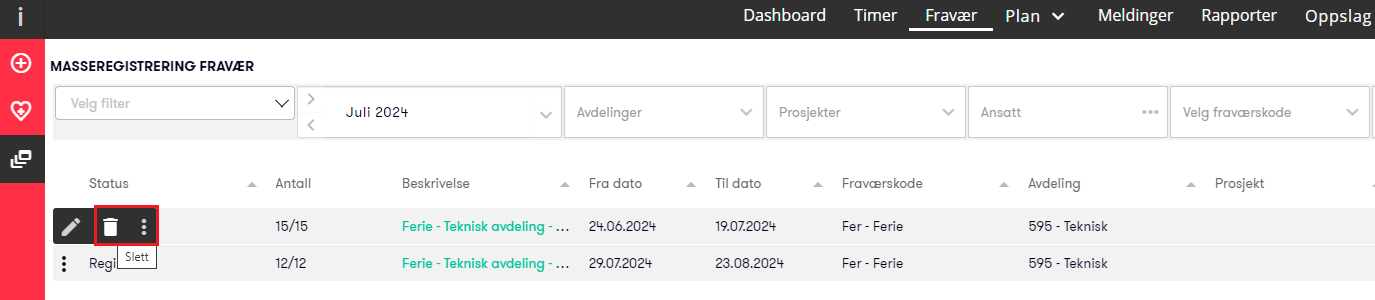
Dere kan slette et masseregistrert fravær fra oversikten.
Slik gjør dere det:
- Finn det masseregistrerte fraværet i oversikten.
- Klikk på de tre prikkene til venstre på linjen.
- Klikk på søppelbøtteikonet.
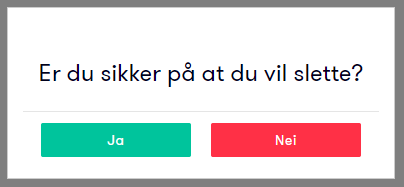
- Bekreft at dere vil slette fraværet.
Dere får spørsmål om bekreftelse før slettingen gjennomføres. Dette skal hindre at fravær slettes ved et uhell.
Frikoble ett fravær fra en masseregistrering
Noen ganger kan dere ha behov for å endre eller slette fravær for bare én ansatt, selv om fraværet er en del av en masseregistrering.
Da skal dere åpne det aktuelle fraværet på den ansatte, ikke selve masseregistreringen.
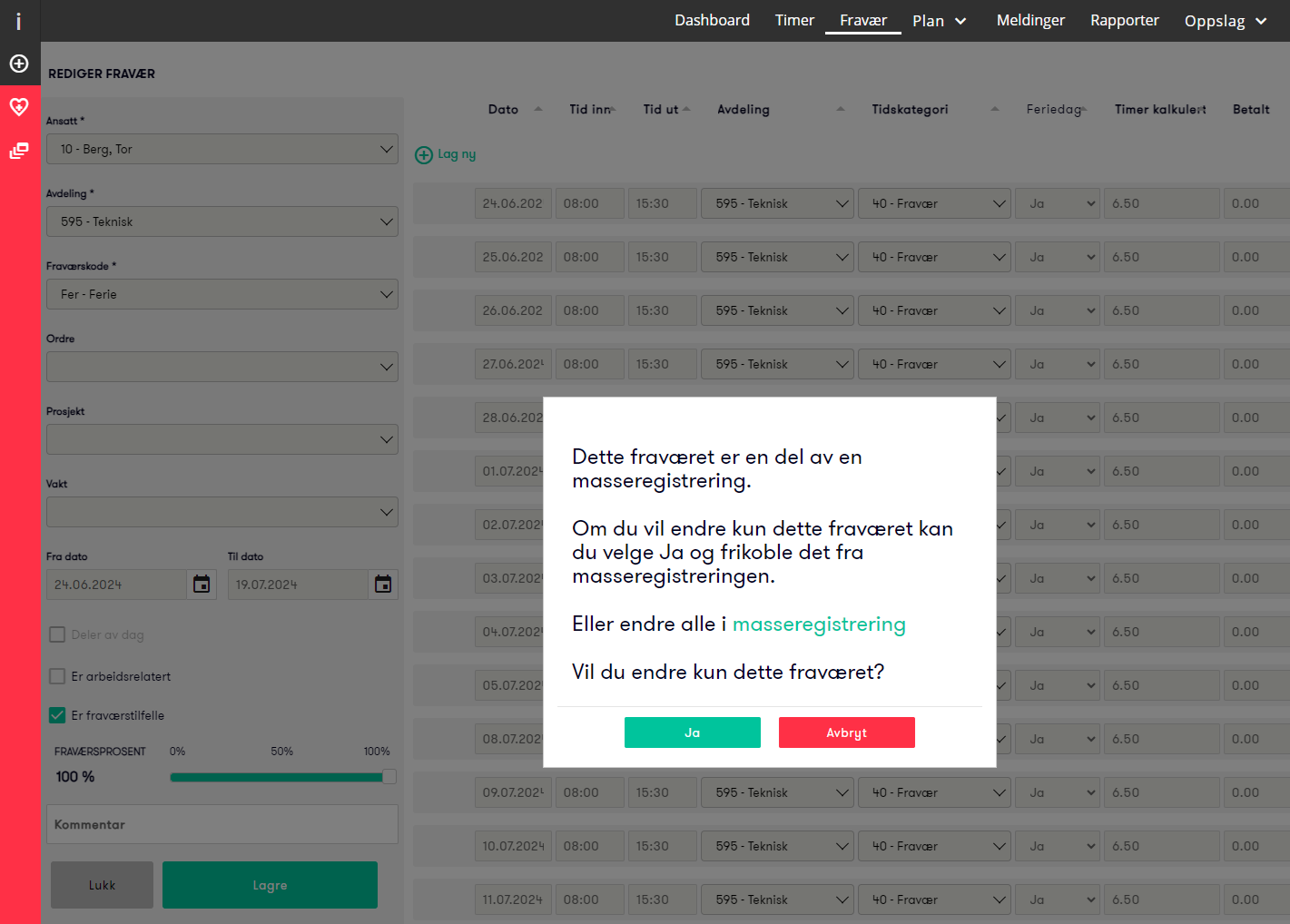
Når dere åpner eller sletter fraværet, får dere beskjed om at fraværet er en del av en masseregistrering.
Dere får da valg om å:
- frikoble fraværet fra masseregistreringen
- avbryte
- gå til masseregistreringen
Hvis dere frikobler fraværet, kan dere endre eller slette fraværet bare for denne ene ansatte. Den ansatte fjernes da automatisk fra det masseregistrerte fraværet.
Når bør dere frikoble et fravær?
Frikobling er aktuelt når bare én ansatt skal ha et annet fravær enn resten av gruppen.
Eksempler:
- én ansatt skal ha kortere fraværsperiode
- én ansatt skal ha en annen fraværskode
- én ansatt skal ikke ha fraværet likevel
- én ansatt har kollisjon med annet fravær eller registrerte timer
Vanlige spørsmål
Hva er masseregistrering av fravær?
Masseregistrering av fravær betyr at dere kan opprette samme fravær på flere ansatte samtidig i Capitech Flow.
Hvor finner dere masseregistrering av fravær?
Dere finner funksjonen i Fravær i Capitech Flow, via ikonet for masseregistrering av fravær ute til venstre.
Kan dere masseregistrere ferie på flere ansatte?
Ja. Dere kan bruke masseregistrering til å registrere felles ferie på flere ansatte samtidig.
Kan dere endre et masseregistrert fravær etterpå?
Ja. Åpne det masseregistrerte fraværet, gjør endringene og trykk Lagre. Endringene gjennomføres for alle berørte fravær.
Hva betyr status 49/50?
Det betyr at fraværet er opprettet på 49 av 50 ansatte. Klikk på masseregistreringen for å se detaljert status per ansatt.
Hva skjer hvis dere fjerner en ansatt fra masseregistreringen?
Fraværet på den ansatte som fjernes, blir slettet når dere lagrer endringen.
Kan dere endre fravær for bare én ansatt i en masseregistrering?
Ja. Åpne fraværet på den aktuelle ansatte og velg å frikoble fraværet fra masseregistreringen. Da kan dere endre fraværet bare for denne ansatte.
Kan dere slette masseregistrert fravær?
Ja. Klikk på de tre prikkene på masseregistreringen, velg søppelbøtteikonet og bekreft slettingen.