
Opprette ny bruker
Forutsetninger
For å opprette eller endre brukere må dere ha tilgang til Capitech Flow og ha rettighet til å opprette brukere.
På brukeren deres må feltet Kan opprette brukere være satt til Ja.
Slik oppretter dere en ny bruker
- Gå til Admin - Sikkerhet - Brukere.
- Trykk på plussikonet, øverst til venstre, for å opprette ny bruker.
- Legg inn aktuell informasjon om brukeren, som brukernavn, beskrivelse og e-postadresse.
- Velg brukertype Ordinær.
- Velg riktig aksess.
- Legg til roller, brukertilgang og eventuelt godkjenningsnivå.
- Klikk Lagre.
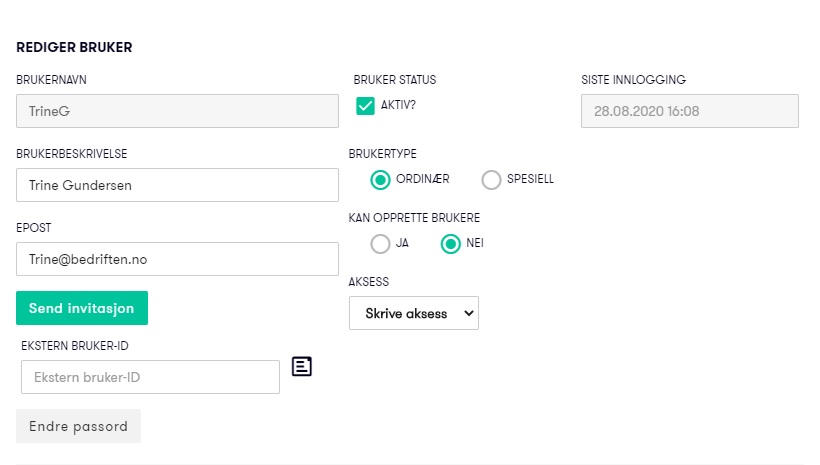
Hvis brukeren skal være superbruker og kunne opprette andre brukere, må feltet Kan opprette brukere settes til Ja.
Viktige felt på brukeren
Felt | Hva brukes det til? |
|---|---|
Brukernavn | Navn brukeren logger inn med i Capitech Flow. Brukernavnet kan ikke inneholde Æ, Ø eller Å. Brukes ved direkte innlogging, og ikke ved innlogging via Simployer Portal eller Microsoft Entra ID / Azure AD. |
Brukerbeskrivelse | Navnet på brukeren, vanligvis fornavn og etternavn. |
E-post | Brukerens e-postadresse. Brukes blant annet til invitasjon og glemt passord for de med pålogging via direkte lenke til Flow. |
Send invitasjon | Sender e-post med lenke slik at brukeren kan lage eget passord. Knappen vises når brukeren har e-postadresse. Denne knappen er for bedrifter som har direkte pålogging, og vil ikke fungere for de med innlogging via Simployer Portal eller Microsoft Entra ID. |
Ekstern bruker-ID | Brukes ved innlogging via Simployer portal eller Microsoft Entra ID / Azure AD. Hvis Simployer Portal brukes, benytt det sorte ikonet på høyre side, og søk opp navnet. Ved bruk av Microsoft Entra ID, skriv inn bruker-id, normalt e-postadresse, eksempelvis trine@bedriften.no |
Brukertype | Velg Ordinær. Dette er vanlig brukertype for ledere, superbrukere og administratorer. Spesielle brukere benyttes for blant annet API-brukere. |
Kan opprette brukere | Normalt Nei. Velg Ja hvis brukeren er superbruker og skal kunne opprette andre brukere. |
Aksess | Velg om brukeren skal ha lese- eller skrivetilgang. Ledere og superbrukere har normalt Skrive. En som eksempelvis kun skal hente ut rapporter, og ikke skal utføre oppgaver i Flow, kan ha Lese-aksess. |
Endre passord | Kan brukes til å sette passord manuelt, men vi anbefaler normalt invitasjon eller glemt passord i stedet. Benyttes kun for de brukere som logger inn i Flow med bedriftsspesifikk lenke. For de med innlogging via Simployer Portal eller Microsoft Entra ID håndteres passordendring i det eksterne systemet. |
Roller
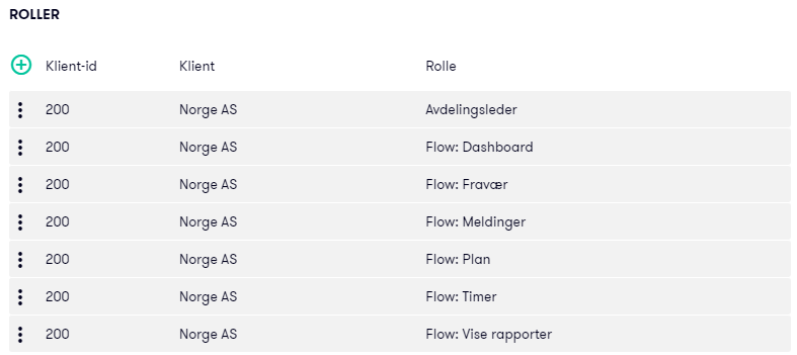
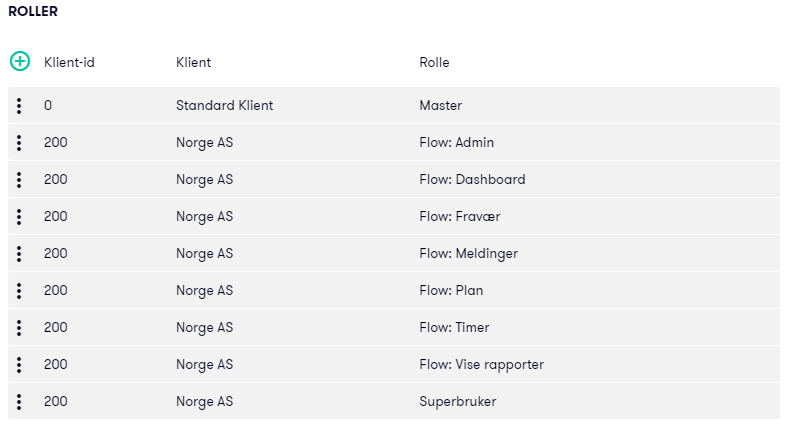
Roller styrer hvilke menyer og funksjoner brukeren får tilgang til i Flow, for eksempel Timer, Fravær og Dashboard.
Trykk på plussikonet for å legge til en rolle.
Eksempelbilde på rolletilgang for avdelingsleder:
Eksempelbilde på rolletilgang for superbruker:
Brukertilgang
Brukertilgang brukes hvis brukeren bare skal ha tilgang til bestemte avdelinger, prosjekter eller andre dimensjoner.
Trykk på plussikonet for å legge til brukertilgang.
Hvis dere ikke legger inn begrenset brukertilgang, får brukeren tilgang til alle avdelinger, prosjekter og øvrige dimensjoner brukeren ellers har rolle for.
Vanlige begrensninger er:
- avdeling
- prosjekt
- fraværskoder

Dersom det eksempelvis defineres at leder har tilgang til fire fraværskoder, vil de ikke se fravær med andre fraværskoder enn det som er angitt under brukertilgang.
Godkjenningsnivå
Godkjenningsnivå legges til hvis brukeren skal kunne godkjenne timer.
Trykk på plussikonet for å legge til godkjenningsnivå per klient.
Hvis dere bare bruker ett godkjenningsnivå, velger dere normalt Level 1.
Hvis dere bruker flere nivåer, er Level 2 vanligvis lederen som er nærmest den ansatte, mens Level 1 er øverste nivå og grunnlag for overføring til lønn. En bruker med godkjenningslevel 1 må normalt godkjenne timene for å få disse overført til lønnsfilen.
Invitasjon til ny bruker
Når dere oppretter en bruker med e-postadresse, kan dere sende invitasjon på e-post.
Invitasjonen inneholder en lenke der brukeren kan angi ønsket passord.
Brukeren kan også selv velge Glemt passord i innloggingsbildet til Capitech Flow.
Denne funksjonen brukes ved direkte innlogging, og ikke ved innlogging via Simployer Portal eller Microsoft Entra ID / Azure AD.
Tips
For en ny leder med samme tilgang som en eksisterende leder, er det ofte raskere å kopiere en eksisterende bruker enn å opprette brukeren manuelt steg for steg.
Vanlige spørsmål
Hva må til for å opprette en bruker?
Dere må ha tilgang til Capitech Flow og ha rettighet til å opprette brukere. Feltet Kan opprette brukere må være satt til Ja.
Hva er forskjellen på roller og brukertilgang?
Roller bestemmer hvilke funksjoner brukeren får tilgang til. Brukertilgang bestemmer hvilke avdelinger, prosjekter eller andre dimensjoner brukeren får se og jobbe med.
Må alle brukere ha godkjenningsnivå?
Nei. Godkjenningsnivå trengs bare hvis brukeren skal godkjenne timer.
Hvordan får ny bruker passord?
Dere kan sende invitasjon på e-post, eller brukeren kan velge Glemt passord i innloggingsbildet. Dette gjelder kun ved pålogging direkte via Flow-lenke. Ved ekstern pålogging, justeres passord i deres eksterne system.
Skal ledere ha lese- eller skrivetilgang?
Ledere og superbrukere har normalt Skrive, slik at de kan opprette, endre og behandle data i Flow.