
Opprette og administrere arbeidstidsgrupper for AML-regler
I Capitech Flow kan dere opprette arbeidstidsgrupper for ansatte som skal ha de samme arbeidstidsgrensene (AML-regler), uavhengig av hvilken avdeling de tilhører.
Arbeidstidsgrupper gjør det enklere å administrere egne regler for flere ansatte samtidig, for eksempel dersom ansatte fra ulike avdelinger omfattes av samme tariffavtale.
Hvor finner dere arbeidstidsgrupper?
- Gå til Admin → Tid → AML.
- Velg fanen Arbeidstidsgrupper.
Her finner dere en oversikt over eksisterende arbeidstidsgrupper og hvilke ansatte som er medlemmer i hver gruppe.
Slik oppretter dere en arbeidstidsgruppe
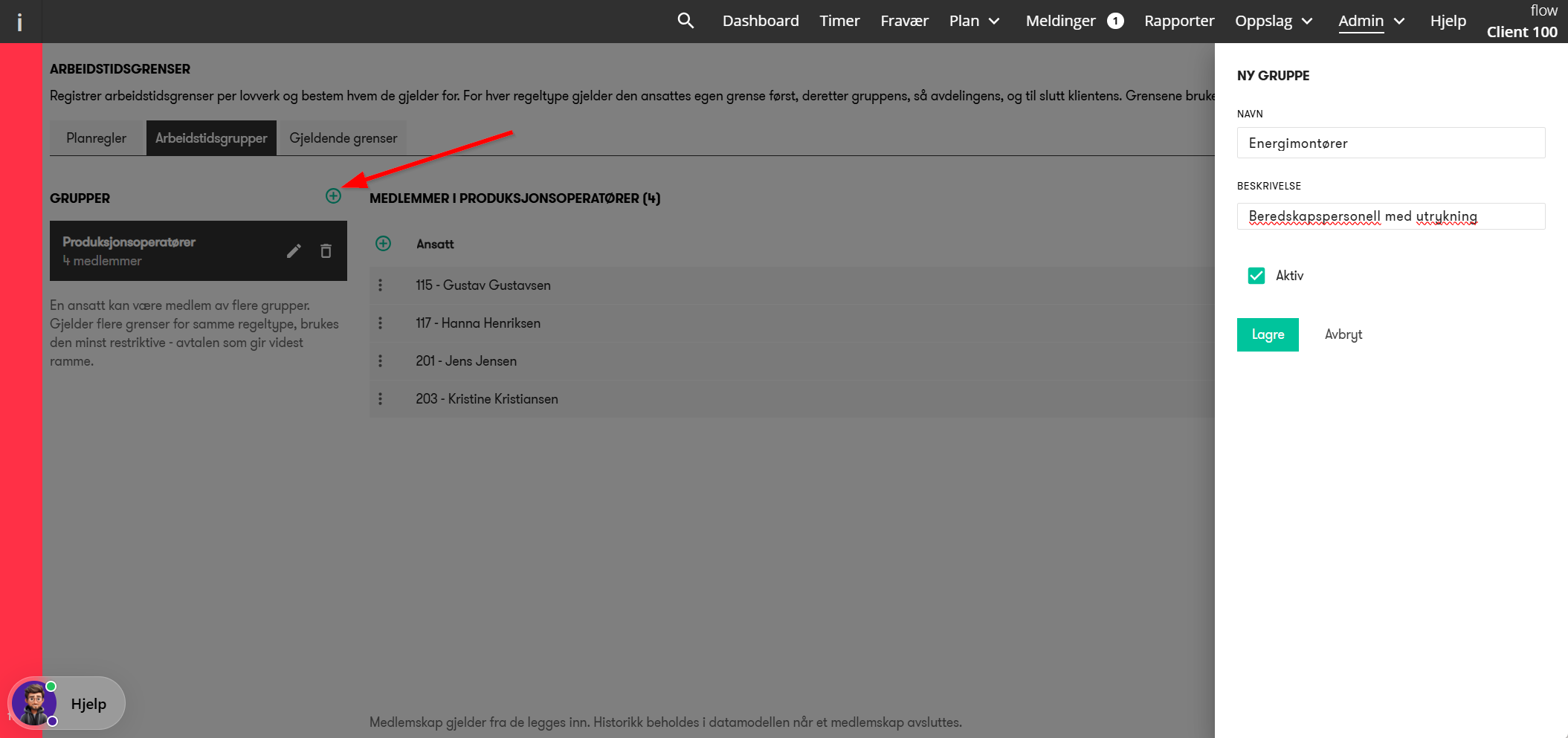
- Klikk på plusstegnet (+) til høyre for Grupper.
- Skriv inn et beskrivende navn på arbeidstidsgruppen.
- Legg eventuelt inn en beskrivelse av hva gruppen skal brukes til.
- Kontroller at Aktiv er huket av.
- Klikk Lagre.
Den nye arbeidstidsgruppen vises nå i oversikten med 0 medlemmer. Dere må deretter legge til ansatte i gruppen.
Slik legger dere til ansatte i en arbeidstidsgruppe
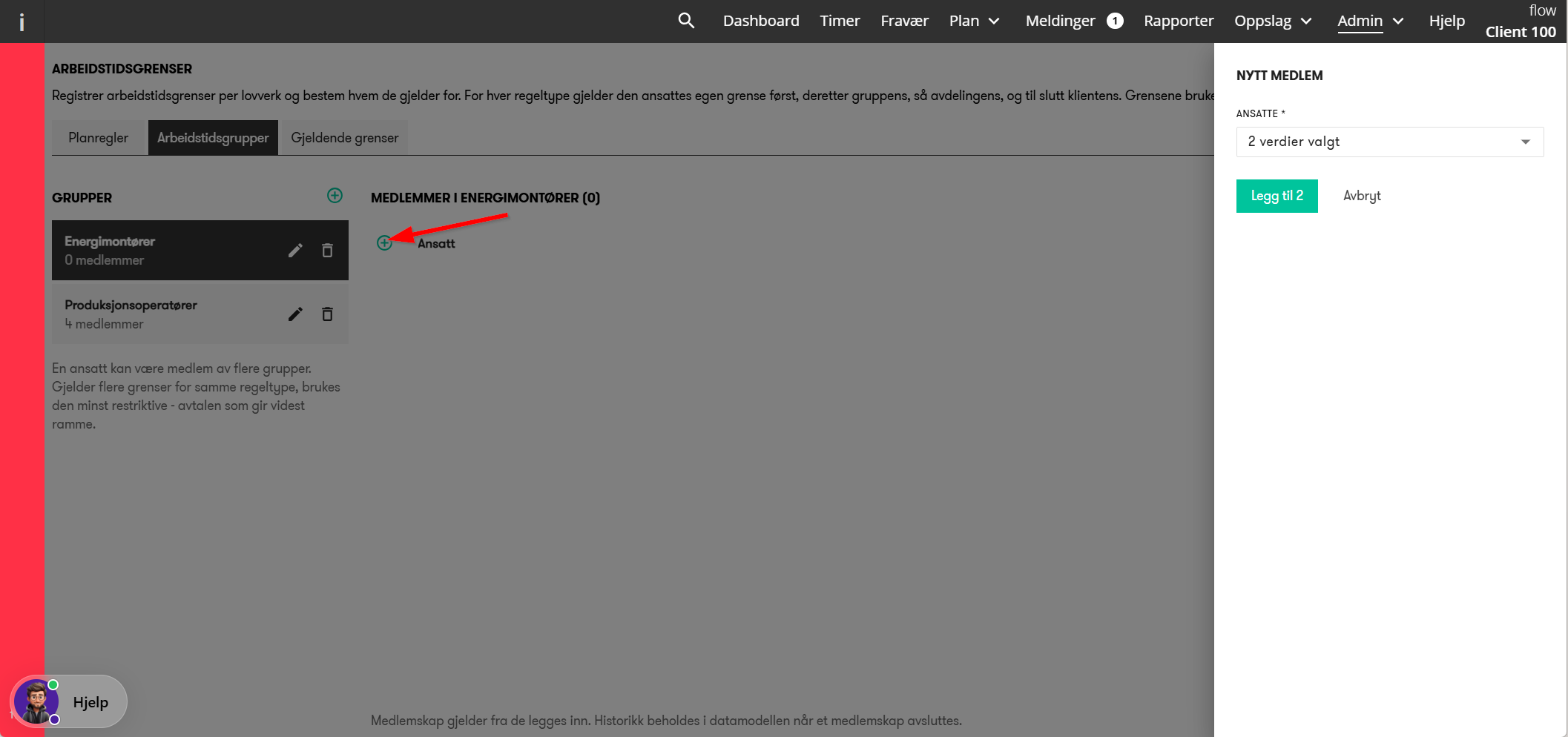
- Velg arbeidstidsgruppen dere ønsker å legge til ansatte i.
- Klikk på plusstegnet (+) til venstre for Ansatt.
- I vinduet Nytt medlem velger dere hvilke ansatte som skal legges til:
- Bruk søkefeltet for å finne bestemte ansatte.
- Huk av til venstre for én eller flere ansatte.
- Klikk Velg alle dersom dere ønsker å velge alle ansatte i listen.
- Klikk Ferdig og deretter Legg til når dere har valgt ansatte.
De valgte ansatte legges til i arbeidstidsgruppen og vises i medlemsoversikten.
Merk: En ansatt kan være medlem av flere arbeidstidsgrupper samtidig.
Slik fjerner dere en ansatt fra en arbeidstidsgruppe
- Velg aktuell arbeidstidsgruppe.
- Finn den ansatte i medlemsoversikten.
- Klikk på de tre prikkene til venstre for den ansattes navn.
- Klikk på søppelkassen for å fjerne den ansatte fra gruppen.
Når medlemskapet avsluttes, beholdes historikken i systemets datamodell.
Slik endrer dere en arbeidstidsgruppe
- Finn arbeidstidsgruppen i oversikten til venstre.
- Klikk på blyantikonet ved gruppens navn.
- Gjør ønskede endringer, for eksempel navn eller beskrivelse.
- Klikk Lagre.
Slik sletter dere en arbeidstidsgruppe
- Gå til Admin → Tid → AML → Arbeidstidsgrupper.
- Finn gruppen dere ønsker å slette.
- Klikk på søppelkasseikonet ved gruppens navn.
Viktig: Når dere sletter en arbeidstidsgruppe, slettes både gruppen og medlemskapene i den. Slettingen kan ikke angres.
Hvordan brukes arbeidstidsgrupper i AML-regler?
Når dere har opprettet en arbeidstidsgruppe og lagt til ansatte, kan dere knytte egne arbeidstidsgrenser til gruppen.
- Gå til Admin → Tid → AML → Planregler.
- Opprett en ny regel, eller åpne en eksisterende tilpasset regel.
- Under Gjelder for, velg Arbeidstidsgrupper.
- Velg den eller de aktuelle gruppene.
- Lagre regelen.
Regelen vil da gjelde for ansatte som er medlemmer i de valgte arbeidstidsgruppene, med mindre en regel med høyere prioritet gjelder.
Hvordan prioriteres AML-regler for arbeidstidsgrupper?
Hvis flere arbeidstidsgrenser av samme regeltype kan gjelde for en ansatt, brukes følgende prioritering:
- Ansatt - regler som er satt direkte på den ansatte.
- Arbeidstidsgruppe - regler knyttet til grupper den ansatte er medlem av.
- Avdeling - regler basert på avdelingstilknytning i ansattregisteret.
- Klient - regler som gjelder hele virksomheten.
Hvis en ansatt er medlem av flere arbeidstidsgrupper, og gruppene har ulike grenser for samme regeltype, brukes den minst restriktive grensen, altså den regelen som gir videst ramme.
Vanlige spørsmål
Kan en ansatt være medlem av flere arbeidstidsgrupper?
Ja. En ansatt kan være medlem av flere arbeidstidsgrupper samtidig.
Hvilken AML-regel gjelder hvis en ansatt er medlem av flere grupper?
Hvis gruppene har ulike regler av samme type, brukes den minst restriktive grensen, altså den som gir videst ramme.
Må ansatte tilhøre samme avdeling for å være i en arbeidstidsgruppe?
Nei. Dere kan legge ansatte fra ulike avdelinger i samme arbeidstidsgruppe.
Hvordan legger vi til flere ansatte i en arbeidstidsgruppe?
Gå til Admin → Tid → AML → Arbeidstidsgrupper, velg gruppen og klikk på plusstegnet (+) ved Ansatt. Huk av for de aktuelle ansatte, eller velg alle, og klikk Ferdig.
Hvordan fjerner vi en ansatt fra en arbeidstidsgruppe?
Velg gruppen, klikk på de tre prikkene ved den ansatte og velg søppelkassen.
Kan vi angre sletting av en arbeidstidsgruppe?
Nei. Når dere sletter en arbeidstidsgruppe, slettes gruppen og alle medlemskapene. Dette kan ikke angres.
Hvor oppretter vi AML-regler for en arbeidstidsgruppe?
Dere oppretter reglene under Admin → Tid → AML → Planregler. Under Gjelder for velger dere Arbeidstidsgrupper og angir hvilke grupper regelen skal gjelde.