
Opprette og tilpasse AML-regler
Dere kan opprette egne arbeidstidsgrenser (AML-regler) i Capitech Flow for ansatte, arbeidstidsgrupper, avdelinger eller hele virksomheten. Dette er aktuelt dersom dere har egne avtaler, dispensasjoner eller interne grenser som avviker fra standardreglene.
Arbeidstidsgrensene brukes til å varsle om mulige brudd på arbeidstids- og hviletidsbestemmelser ved planlegging i Operativ Plan.
Hvor oppretter dere AML-regler?
- Gå til Admin → Tid → AML.
- Velg fanen Planregler.
- Klikk på plusstegnet (+) for å opprette en ny regel.
Dere får opp et vindu med to faner: Generelt og Gjelder for.
Steg 1: Generelt - Velg regeltype og arbeidstidsgrense
Under fanen Generelt angir dere hvilken arbeidstidsgrense som skal gjelde.
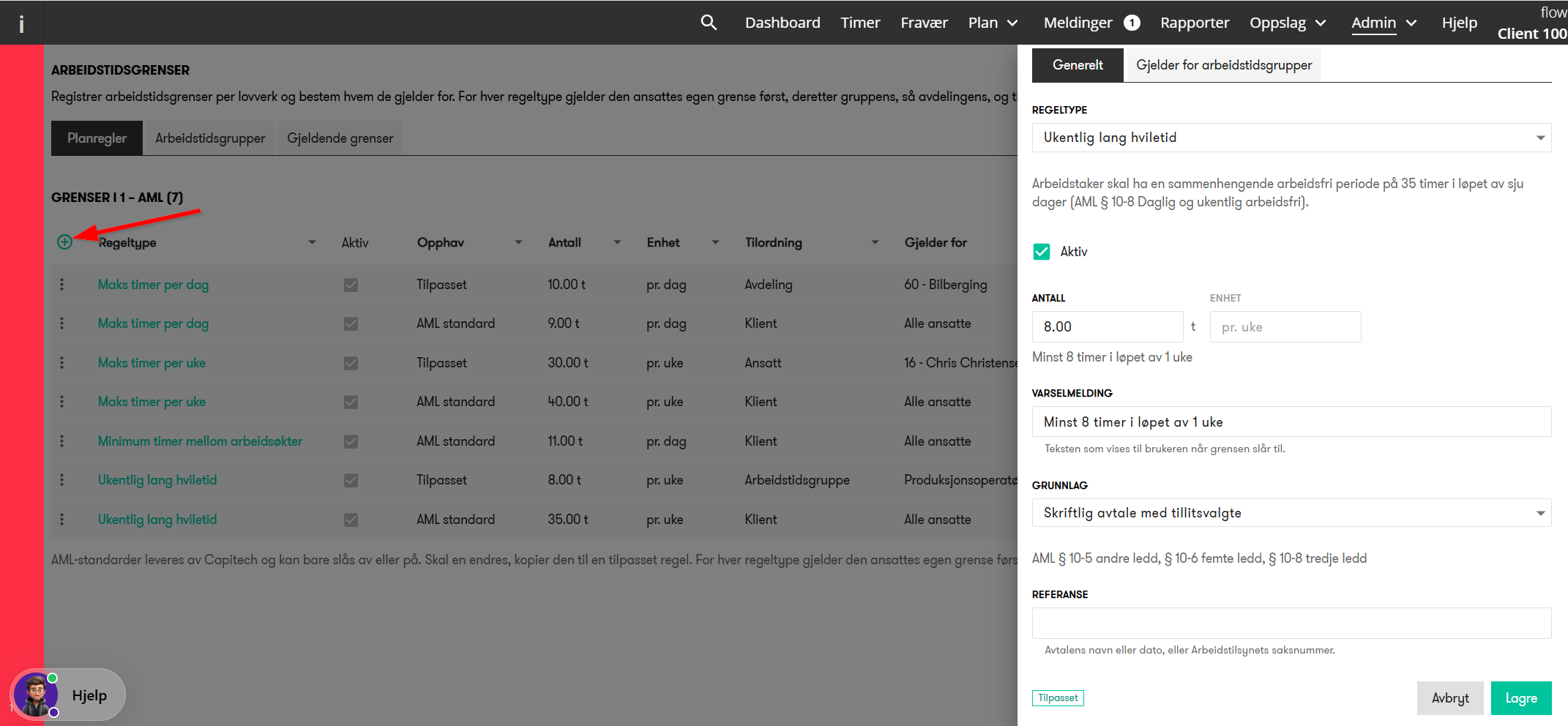
Regeltype
Velg hvilken regel dere ønsker å opprette:
- Maks timer per dag
- Maks timer per uke
- Minimum timer mellom arbeidsøkter
- Ukentlig lang hviletid
Aktiv
Angi om regelen skal være aktiv.
Antall og enhet
Skriv inn antall timer som er avtalt for den aktuelle regelen.
Enheten settes automatisk basert på hvilken regeltype dere velger.
Varselmelding
Det foreslås automatisk en varseltekst basert på valgt regeltype og antall.
Dette er meldingen som vises til lederen når arbeidstidsgrensen overskrides eller brytes.
Dere kan redigere varselteksten slik at den passer virksomhetens regler og avtaler.
Grunnlag
Velg bakgrunnen for at arbeidstidsgrensen er opprettet.
Dere kan velge mellom:
- Tariffavtale med fagforening med innstillingsrett
- Skriftlig avtale med tillitsvalgte
- Individuell skriftlig avtale med arbeidstaker
- Samtykke fra Arbeidstilsynet
- Intern styringsgrense, strengere enn loven
- Annet, med forklaring
Dere er selv ansvarlige for at arbeidstidsgrensene dere setter opp, er i samsvar med gjeldende lovverk, avtaler og eventuelle dispensasjoner. Capitech kontrollerer planlagt arbeidstid mot grensene dere har registrert, men vurderer ikke om de tilpassede grensene er lovlige.
Referanse
For enkelte grunnlag vises et ekstra felt kalt Referanse.
Her kan dere legge inn en referanse til avtale, vedtak eller bakgrunn for den tilpassede regelen.
Vi anbefaler å fylle ut referansen der feltet er tilgjengelig. Da blir det enklere for dere og andre administratorer å finne tilbake til hvorfor regelen er opprettet og hva den bygger på.
Når dere har fylt ut feltene, klikker dere Neste.
Steg 2: Gjelder for - Velg hvem arbeidstidsgrensen skal gjelde
Under fanen Gjelder for velger dere hvilke ansatte som skal omfattes av regelen.
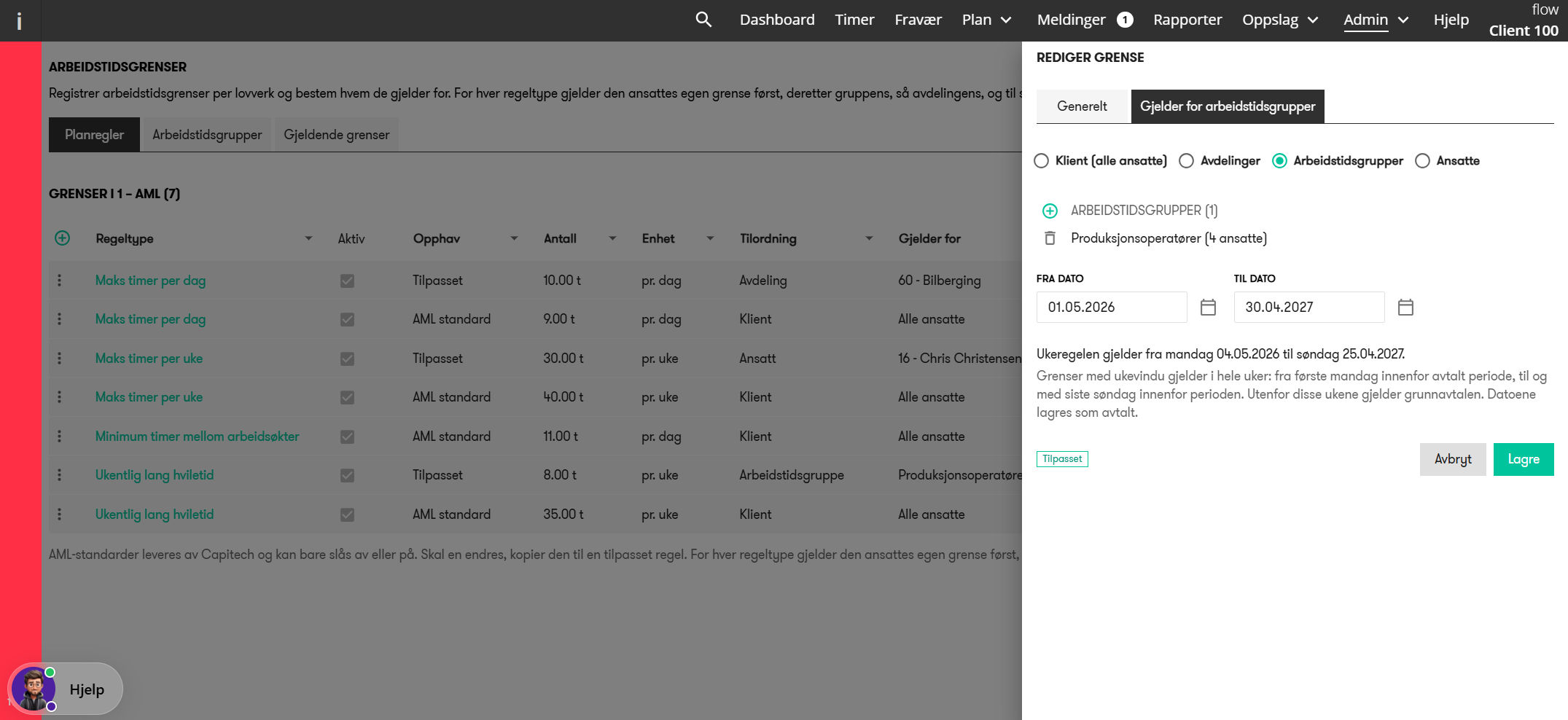
Dere kan velge mellom fire alternativer:
Klient (alle ansatte)
Velg dette dersom arbeidstidsgrensen skal gjelde for alle ansatte i virksomheten.
Avdelinger
Velg én eller flere avdelinger som skal omfattes av regelen.
Regelen gjelder for ansatte som er knyttet til de valgte avdelingene i ansattregisteret. Dette fordi all arbeidstid på hver enkelt ansatt skal være med i grunnlag for beregning av evt. AML brudd, ikke bare de timer som er planlagt eller arbeidet i en gitt avdeling.
Viktig: Avdelingstilknytningen hentes fra ansattkortet, ikke fra avdelingen som er valgt på en vakt eller timeregistrering.
Hvis en ny ansatt senere knyttes til avdelingen i ansattregisteret, vil arbeidstidsgrensen også gjelde for denne ansatte. På samme måte vil regelen ikke lengre gjelde for en ansatt, dersom denne fjernes fra gitt avdeling.
Arbeidstidsgrupper
Velg én eller flere arbeidstidsgrupper som skal omfattes av regelen.
Arbeidstidsgrupper er egendefinerte grupper av ansatte som skal ha samme arbeidstidsgrenser, uavhengig av avdeling.
Gruppene opprettes og administreres under fanen Arbeidstidsgrupper i AML-modulen.
Se egen artikkel: Opprette arbeidstidsgrupper for AML-regler.
Ansatte
Velg én eller flere enkeltansatte som skal omfattes av regelen.
Dette er aktuelt hvis enkelte ansatte har egne avtaler eller arbeidstidsgrenser som skiller seg fra andre ansatte.
Steg 3: Angi fra- og til-dato
Til slutt kan dere angi hvilken periode regelen skal gjelde for.
- Fra dato: Angi når regelen skal begynne å gjelde.
- Til dato: Angi når regelen eventuelt skal slutte å gjelde.
Datofeltene kan stå tomme dersom dere ikke har behov for å avgrense perioden.
Vi anbefaler å angi en fra-dato dersom arbeidstidsgrensen bygger på en avtale som gjelder fra en bestemt dato.
Merk: For regler som beregnes per uke, gjelder datoperioden for hele uker, fra første mandag til siste søndag innenfor valgt periode.
Klikk Lagre for å opprette arbeidstidsgrensen.
Hvordan prioriteres AML-reglene?
Hvis flere aktive regler av samme type kan gjelde for en ansatt, brukes følgende prioritering:
- Ansatt - regler som gjelder direkte for den ansatte.
- Arbeidstidsgruppe -regler som gjelder for en definert gruppe.
- Avdeling - regler basert på avdelingstilknytning i ansattregisteret.
- Klient - generelle regler for hele virksomheten.
Dette gjør det mulig å ha standardregler for hele virksomheten, samtidig som enkelte ansatte, grupper eller avdelinger har egne arbeidstidsgrenser.
Kan dere endre standardreglene?
Standardreglene som leveres av Capitech, kan deaktiveres eller aktiveres, men ikke endres direkte.
Hvis dere trenger en annen arbeidstidsgrense, må dere opprette en tilpasset regel.
Vanlige spørsmål
Hvor oppretter vi egne AML-regler?
Gå til Admin → Tid → AML → Planregler, og klikk på plusstegnet (+).
Kan vi endre varselmeldingen for en AML-regel?
Ja. Varselmeldingen foreslås automatisk når dere velger regeltype, men dere kan redigere teksten selv.
Hva brukes feltet Grunnlag til?
Grunnlag angir hvorfor arbeidstidsgrensen er opprettet, for eksempel en tariffavtale, en avtale med tillitsvalgte eller en intern styringsgrense.
Hvilken avdeling brukes når en AML-regel gjelder for en avdeling?
AML-regelen bruker avdelingstilknytningen i ansattregisteret. Avdeling på en planlagt vakt eller timeregistrering påvirker ikke hvilken avdelingsregel som gjelder.
Gjelder en avdelingsregel automatisk for nye ansatte?
Ja. Når en ansatt knyttes til avdelingen i ansattregisteret, vil den aktuelle arbeidstidsgrensen også gjelde for den ansatte.
Kan en AML-regel gjelde kun for bestemte ansatte?
Ja. Under Gjelder for kan dere velge én eller flere ansatte.
Kan vi angi en tidsperiode for AML-regelen?
Ja. Dere kan angi fra- og til-dato for å styre når regelen skal gjelde.