
Opprette og administrere terminaler
Oversikt over terminaler
Gå til Admin → Terminaler → Terminaler.
Her får dere oversikt over registreringsterminalene, med informasjon om blant annet terminalnummer, beskrivelse, terminaltype, tilknyttede klienter og status.
Øverst til høyre kan dere filtrere mellom Alle, Touchterminal og Mobilterminal.
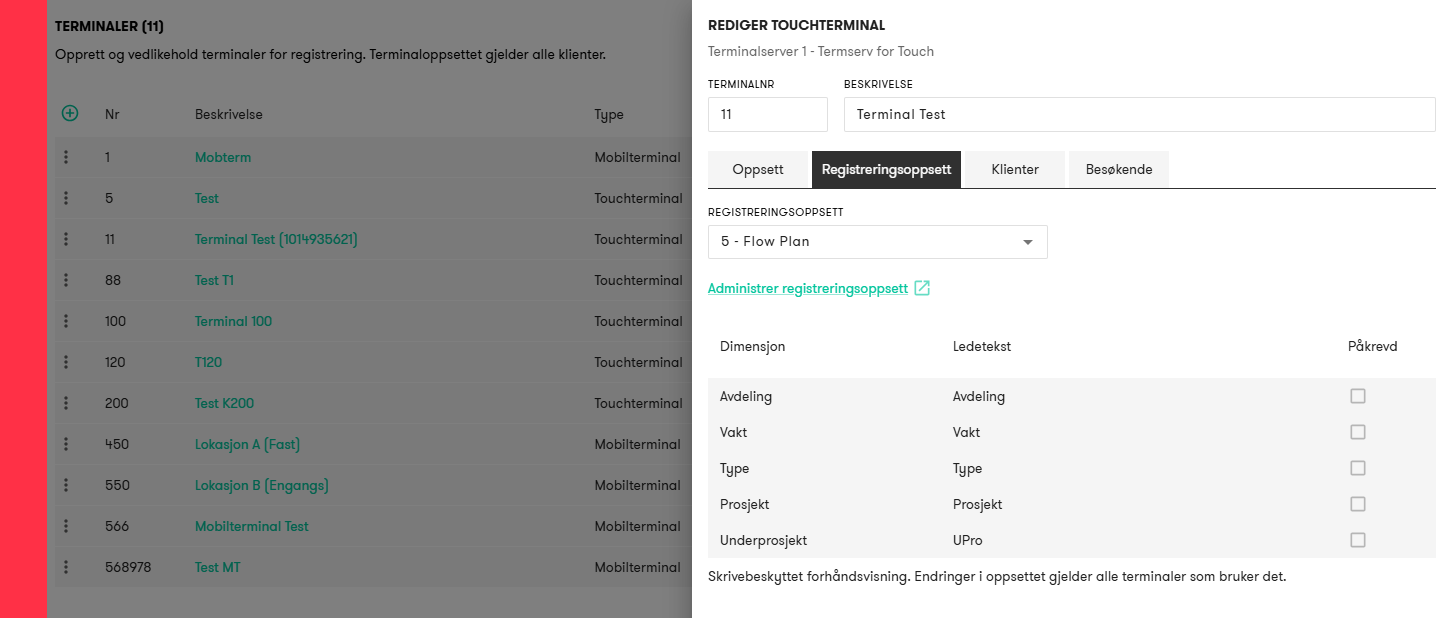
Opprette, redigere eller slette en terminal
Opprette ny terminal
- Trykk på plusstegnet (+) øverst til venstre.
- Fyll inn opplysningene for terminalen.
- Trykk Lagre nederst til høyre.
Viktig: Nye terminaler må også knyttes til virksomhetens løsning i Capitechs baksystemer. Dette kan dere ikke gjøre selv i Flow. Kontakt support@capitech.no dersom dere skal ta i bruk en ny terminal.
Redigere terminal
- Klikk på terminalens beskrivelse i grønn skrift.
- Et redigeringsvindu åpnes på høyre side.
- Endre terminalnummer, beskrivelse eller andre innstillinger.
- Trykk Lagre nederst til høyre.
Slette terminal
- Trykk på de tre prikkene til venstre for terminalen.
- Velg søppelkasseikonet.
- Bekreft slettingen i vinduet som åpnes.
Oppsett - innstillinger for registrering på terminalen
Under fanen Oppsett bestemmer dere hvordan ansatte skal identifisere seg og hvilke funksjoner som skal være tilgjengelige på terminalen.
Registrering
| Innstilling | Forklaring |
|---|---|
Kun kort | Når dette er huket av, må ansatte bruke personlig kort eller RFID-brikke for å registrere tid. Det er ikke mulig å skrive inn ansattnummer. Uten avhuking kan ansatte også registrere seg med ansattnummer. |
Tillat blanke registreringer | Gjør det mulig å registrere timer uten å fylle ut dimensjoner som vakt eller prosjekt. |
PIN ved registrering | Krever at ansatte bruker personlig PIN-kode i tillegg til ansattnummer. |
Hvor angir dere PIN-kode?
Den personlige PIN-koden registreres på ansattkortet til hver enkelt ansatt i Capitech.
Terminalinnstillinger
Jobbliste
Jobblister opprettes i Capitechs baksystemer. Hvis virksomheten allerede bruker jobblister, kan dere velge hvilken jobbliste som skal benyttes på den aktuelle terminalen.
Standardspråk på forsiden
Her velger dere hvilket språk som skal vises når terminalen er påslått og ingen ansatt har identifisert seg.
Når en ansatt identifiserer seg med ansattnummer eller kort, vil terminalen vise språket som er angitt på den ansatte.
Fraværssøknad på terminal
Huk av for Fraværssøknad på terminal dersom ansatte skal kunne søke om fravær direkte på terminalen.
I feltet Antall dager tilbake angir dere hvor mange dager bakover i tid ansatte skal kunne søke om fravær.
Registreringsoppsett - velg hva ansatte skal registrere
Under fanen Registreringsoppsett velger dere hvilket registreringsoppsett terminalen skal bruke.
Et registreringsoppsett bestemmer hvilke dimensjoner som skal vises ved registrering, for eksempel avdeling, prosjekt, vakt eller overtid.
- Åpne fanen Registreringsoppsett.
- Velg ønsket registreringsoppsett fra nedtrekksmenyen.
- Kontroller innstillingene i forhåndsvisningen.
- Trykk Lagre når dere er ferdige.
Dere kan ikke endre selve registreringsoppsettet i denne fanen.
For å endre eller opprette et registreringsoppsett, går dere til Admin → Terminaler → Registreringsoppsett. Dere kan også bruke hurtiglenken i grønn skrift på siden.
Se også: Registreringsoppsett for terminaler.
Klienter - velg hvem som kan bruke terminalen
Under fanen Klienter bestemmer dere hvilke klienter terminalen skal være tilgjengelig for.
- Åpne fanen Klienter.
- Huk av for klientene som skal bruke terminalen.
- Trykk Lagre.
Kun ansatte som tilhører de valgte klientene, får tilgang til å registrere på terminalen.
Besøkende - registrering med HMS-kort
Under fanen Besøkende kan dere angi et eget oppsett for personer som ikke er registrert som ansatte i virksomheten.
Dette er aktuelt dersom dere benytter HMSREG-integrasjon og ønsker å registrere for eksempel innleide eller personer fra andre virksomheter som bruker HMS-kort ved inn- og utregistrering på terminalen.
Dere kan angi standardverdier som skal foreslås ved registrering med HMS-kort.
Viktig å vite:
- Registreringene overføres til HMSREG.
- Registreringene vises ikke som timeregistreringer under Timer i Capitech Flow.
- Funksjonen er beregnet for besøkende eller innleide som ikke er registrert som ansatte i virksomheten.
Hvis dere ikke bruker denne typen besøksregistrering, trenger dere ikke fylle ut noe under fanen Besøkende.
Lagre endringer
Når dere har gjort ønskede endringer på terminalen, trykker dere på den grønne Lagre-knappen nederst i høyre hjørne.
Terminalene oppdateres jevnlig, men endringer i Capitech Flow blir ikke nødvendigvis synlige på terminalen med en gang.
Vanlige spørsmål
Hvordan endrer vi navn på en terminal?
Gå til Admin → Terminaler → Terminaler, og klikk på terminalens beskrivelse i grønn skrift. Endre beskrivelsen og trykk Lagre.
Kan ansatte registrere tid uten kort eller RFID-brikke?
Ja. Hvis Kun kort ikke er huket av, kan ansatte også registrere tid ved å skrive inn ansattnummer.
Hvordan krever vi PIN-kode ved registrering?
Åpne terminalen og huk av for PIN ved registrering under fanen Oppsett. Ansatte må da bruke sin personlige PIN-kode i tillegg til ansattnummer. PIN-koden angis på ansattkortet.
Hvordan bytter vi registreringsoppsett på en terminal?
Åpne terminalen, velg fanen Registreringsoppsett, og velg ønsket oppsett fra nedtrekksmenyen. Trykk deretter Lagre.