
Se hvilke AML-grenser som gjelder for ansatte
I Capitech Flow kan dere bruke fanen Gjeldende grenser for å se hvilke arbeidstidsgrenser (AML-regler) som gjelder for en ansatt, arbeidstidsgruppe eller avdeling i en valgt periode.
Dette er spesielt nyttig dersom dere har opprettet tilpassede AML-regler og ønsker å kontrollere hvilke grenser som faktisk gjelder.
Hvor finner dere gjeldende AML-grenser?
- Gå til Admin → Tid → AML.
- Velg fanen Gjeldende grenser.
Slik ser dere hvilke arbeidstidsgrenser som gjelder
- Under Slå opp på velger dere Ansatt, Arbeidstidsgruppe eller Avdeling.
- I neste felt velger dere den aktuelle ansatte, arbeidstidsgruppen eller avdelingen dere ønsker å kontrollere.
- Angi ønsket periode i feltene Fra og Til.
- Klikk på den grønne knappen Vis grenser.
Dere får nå en oversikt over hvilke AML-grenser som gjelder for det valgte utvalget i perioden.
Merk: Oversikten viser kun aktive arbeidstidsgrenser. Hvis en regel endrer seg i den valgte perioden, vises flere oppføringer for samme regeltype.
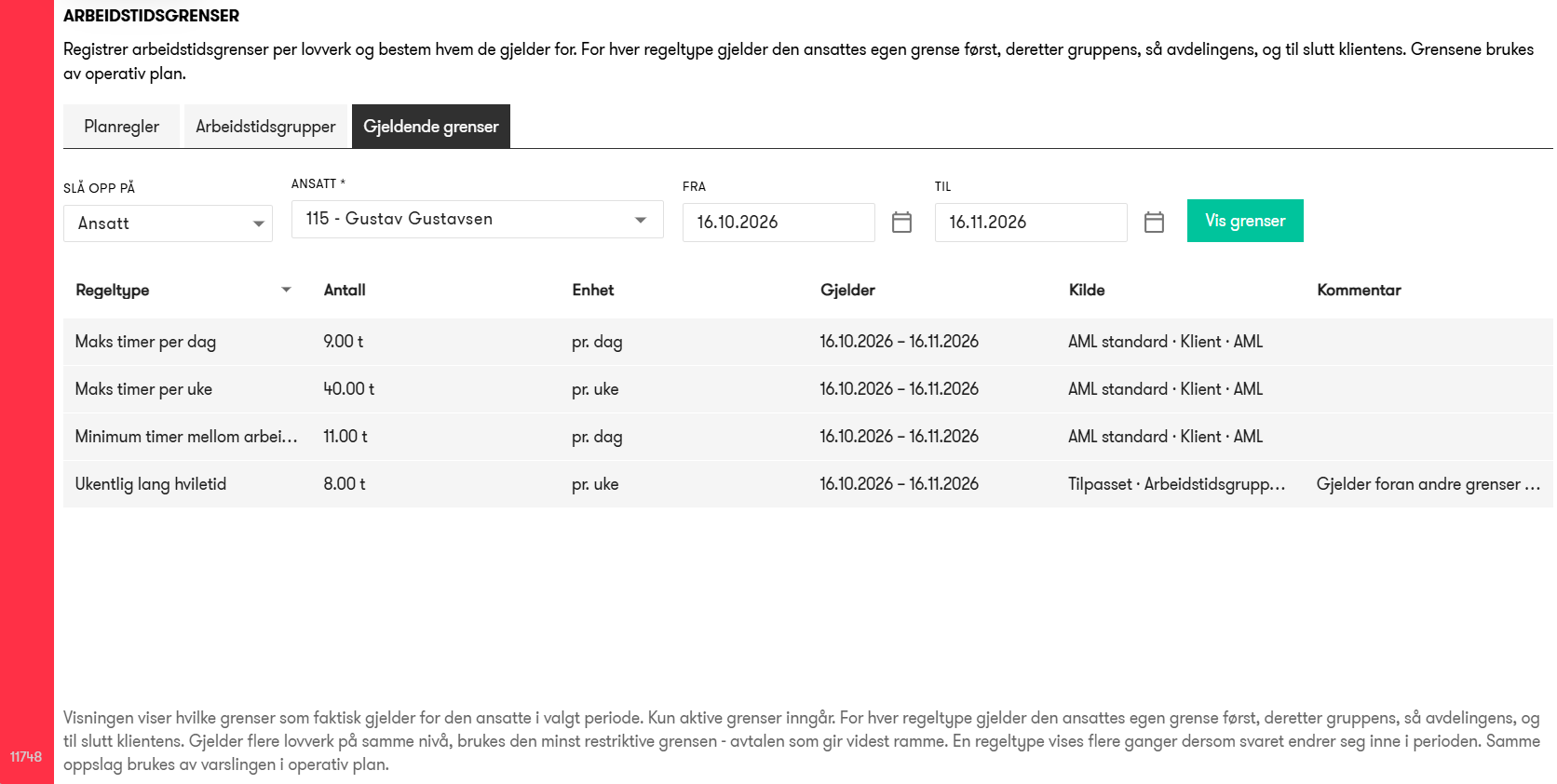
Hva viser oversikten over gjeldende grenser?
Resultatet vises i en tabell med følgende informasjon:
- Regeltype: Hvilken arbeidstidsgrense det gjelder, for eksempel maks timer per dag eller ukentlig lang hviletid.
- Antall: Hvor mange timer grensen er satt til.
- Enhet: Om grensen gjelder per dag eller per uke.
- Gjelder: Hvilken periode grensen gjelder for.
- Kilde: Hvor regelen kommer fra, for eksempel en standardregel på klientnivå eller en tilpasset regel for en ansatt.
- Kommentar: Eventuell tilleggsinformasjon om regelen, for eksempel hvorfor den gjelder foran andre grenser.
Hvordan prioriteres AML-reglene?
En ansatt kan være omfattet av flere arbeidstidsgrenser av samme regeltype. Capitech Flow prioriterer da reglene i følgende rekkefølge:
- Ansatt - regler som er satt direkte på den ansatte.
- Arbeidstidsgruppe - regler knyttet til grupper den ansatte er medlem av.
- Avdeling - regler basert på avdelingstilknytning i ansattregisteret.
- Klient - generelle regler for hele virksomheten.
Hvis en ansatt har en egen regel, gjelder denne foran tilsvarende regler for arbeidstidsgrupper, avdelinger og klient.
Hvis flere regler av samme type gjelder på samme nivå, brukes den minst restriktive grensen, altså den som gir videst ramme.
Eksempel: En ansatt med egen AML-grense
Virksomheten har en standardgrense på 40 arbeidstimer per uke.
En ansatt har en egen tilpasset grense på 30 timer per uke.
Når dere slår opp på denne ansatte under Gjeldende grenser, vil grensen på 30 timer per uke vises, fordi regler på ansattnivå har høyere prioritet enn regler på klientnivå.
I kolonnen Kilde kan dere se at grensen kommer fra en tilpasset regel for den ansatte.
Når bør dere bruke Gjeldende grenser?
Dere kan bruke denne oversikten når dere:
- Vil kontrollere hvilke arbeidstidsgrenser som gjelder for en ansatt.
- Har opprettet eller endret tilpassede AML-regler.
- Ønsker å undersøke hvorfor ansatte har forskjellige arbeidstidsgrenser.
- Vil kontrollere hvilke regler som gjelder i en bestemt periode.
De samme gjeldende grensene brukes ved AML-varsling.
Vanlige spørsmål
Hvor kan vi se hvilke AML-regler som gjelder for en ansatt?
Gå til Admin → Tid → AML → Gjeldende grenser. Velg Ansatt, aktuell ansatt og ønsket periode. Klikk deretter Vis grenser.
Kan vi kontrollere AML-grenser for en arbeidstidsgruppe eller avdeling?
Ja. Under Slå opp på kan dere velge Ansatt, Arbeidstidsgruppe eller Avdeling.
Hvorfor gjelder en annen AML-grense enn standardregelen?
Det kan være opprettet en tilpasset regel for den ansatte, arbeidstidsgruppen eller avdelingen. Disse prioriteres foran generelle regler på klientnivå.
Vises deaktiverte AML-regler under Gjeldende grenser?
Nei. Oversikten viser kun aktive regler.
Hva skjer hvis en AML-regel endres i den valgte perioden?
Da kan samme regeltype vises flere ganger, med ulike datoer og grenser.
Er det disse grensene som brukes i Operativ Plan?
Ja. Operativ Plan bruker de samme gjeldende arbeidstidsgrensene ved kontroll av planlagt arbeidstid.